
Раздельное туннелирование VPN в 2026: как пустить через VPN только нужные приложения
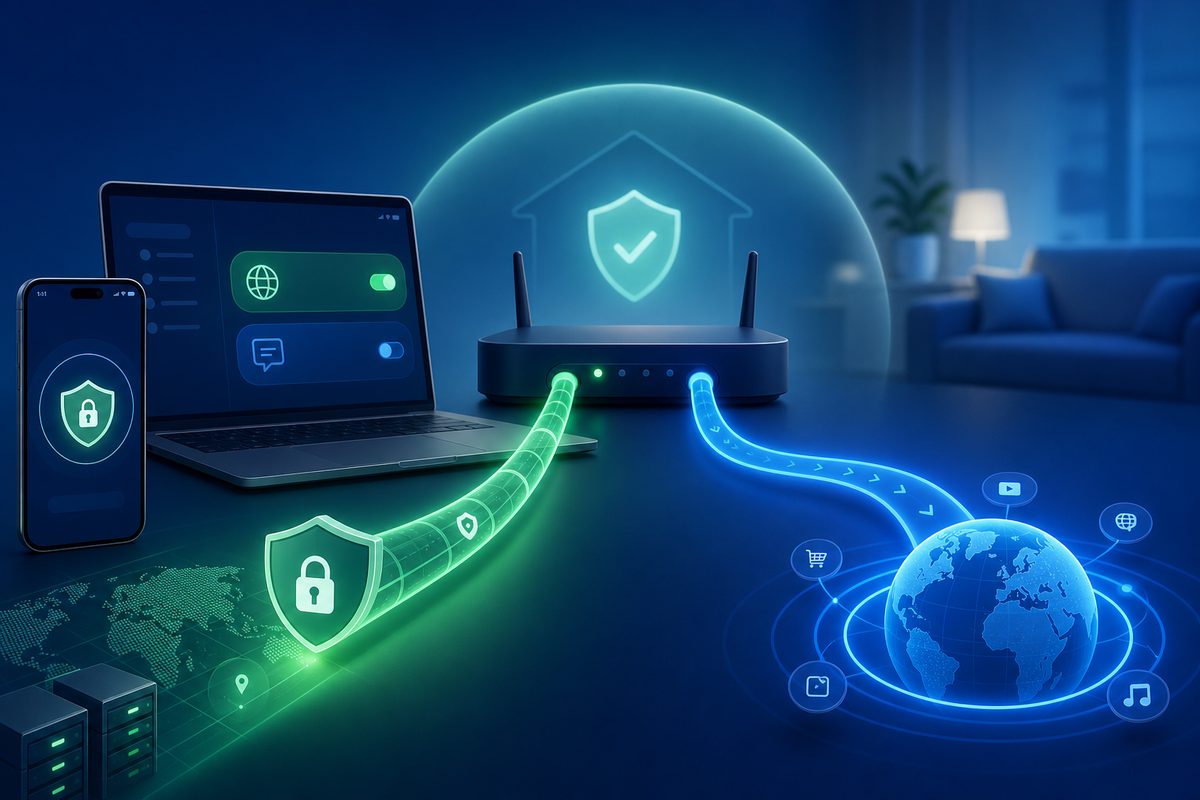
В 2026 году сценарий «включил VPN на всё устройство и забыл» всё чаще ломает обычные задачи: одни сервисы лучше открываются через VPN, другие не пускают с ним в аккаунт, третьи зависят от DNS или региона. Раздельное туннелирование VPN помогает не дергать переключатель вручную: вы заранее задаете, какие приложения идут через VPN, а какие работают напрямую. Ниже — безопасный и практичный разбор без серых инструкций: когда это полезно, где есть ограничения и как не испортить приватность.
Почему тема стала важной именно сейчас
По свежим публикациям и справочным материалам видно несколько устойчивых трендов. Во-первых, в России продолжаются точечные проблемы с доступом к крупным платформам: Meduza в феврале 2026 описывала сообщения о DNS-ограничениях вокруг YouTube, Telegram и других сервисов и отдельно отмечала, что DNS-сценарий отличается от классической IP-блокировки. Во-вторых, часть российских приложений и сайтов может конфликтовать с активным VPN: в апреле 2026 профильные издания писали о жалобах пользователей на вход в «Госуслуги» с включенным VPN. В-третьих, мобильные ОС стали строже к сетевым профилям, DNS и фоновым ограничениям.
Главный вывод: проблема уже не только в том, «работает VPN или нет». Важно, какой трафик вы отправляете в туннель, а какой оставляете обычному подключению. Именно это и делает split tunneling.
Что такое раздельное туннелирование VPN простыми словами
Раздельное туннелирование — это настройка маршрутизации. Она делит интернет-трафик на две группы:
- Через VPN-туннель — например, браузер для зарубежных сайтов, YouTube, Telegram Desktop, рабочий мессенджер или приложение, которому нужен другой маршрут.
- Напрямую через провайдера — например, банк, маркетплейс, локальный сервис доставки, «Госуслуги» или игра, где важна минимальная задержка.
Есть два популярных режима:
- исключить некоторые приложения из VPN: весь трафик идет через VPN, но выбранные приложения обходят туннель;
- обратное раздельное туннелирование: по умолчанию всё идет напрямую, а VPN используют только выбранные приложения.
Коммерческие VPN-провайдеры описывают эту функцию примерно так же: пользователь выбирает приложения, которые маршрутизируются через защищенное соединение, и приложения, которые используют обычный интернет. Это не магия и не способ «сломать интернет-фильтры», а нормальная сетевая гигиена: меньше конфликтов, понятнее контроль, ниже риск случайно отправить не тот сервис через не тот маршрут.
Когда split tunneling действительно нужен
1. Банки, Госуслуги и локальные сервисы не любят VPN
Если приложение показывает ошибку входа, просит отключить VPN или бесконечно грузит экран, не всегда нужно отключать защиту для всего телефона. Часто разумнее вывести конкретное приложение из туннеля. Так вы не ломаете остальные задачи: мессенджер или браузер продолжают работать по выбранному маршруту, а банк открывается напрямую.
Это особенно удобно на смартфоне, где пользователь постоянно переключается между зарубежными и российскими сервисами. Вместо ручного «включил — выключил» появляется предсказуемое правило.
2. YouTube, Telegram или Discord требуют другой маршрут
Для медиа и коммуникаций важны стабильность DNS, UDP/QUIC, задержка и доступность узлов. Если весь трафик идет напрямую, часть сервисов может грузиться плохо. Если весь трафик идет через VPN, локальные приложения начинают ругаться. Раздельное туннелирование дает промежуточный вариант: только приложения с проблемным доступом отправляются через VPN.
Важно: не стоит использовать сомнительные утилиты с непонятными сертификатами, системными драйверами и обещаниями «обойти всё». Для обычного пользователя безопаснее держаться функций, встроенных в известное VPN-приложение, ОС или роутер.
3. Игры, звонки и видеосвязь страдают от задержки
VPN может добавлять маршрут через другую страну или перегруженный сервер. Для браузера это терпимо, а для голосового чата или игры — заметно. Если конкретная игра и так доступна напрямую, лучше не гонять ее через туннель. А если Discord или другой голосовой сервис, наоборот, работает только через VPN, его можно оставить в VPN, не трогая остальное.
4. На роутере нужно разделить устройства
Семейный сценарий: телевизор или приставка должны ходить через VPN, а рабочий ноутбук и банковские приложения — напрямую. На некоторых роутерах и прошивках это решается правилами по устройствам или группам. Такой подход удобнее, чем ставить VPN на каждый гаджет, но требует больше внимания: ошибка в маршрутах или DNS затронет сразу весь дом.
Таблица: какой режим выбрать
| Сценарий | Лучше выбрать | Почему |
|---|---|---|
| Телефон для повседневного использования | VPN только для выбранных приложений | Меньше конфликтов с банками, госуслугами, доставкой и локальными сервисами |
| Ноутбук для работы и публичного Wi‑Fi | VPN по умолчанию + исключения | Больше трафика защищено, но локальные сервисы можно вывести напрямую |
| Роутер для телевизора или приставки | Правила по устройствам | Не нужно ставить приложения на каждый экран |
| Игры и голосовые чаты | Тестировать оба режима | Иногда VPN помогает доступу, иногда ухудшает задержку |
| Семья с разными устройствами | Разделение по устройствам и понятные подписи | Проще понять, кто идет через VPN, а кто напрямую |
Как настроить безопасно: общий порядок
Шаг 1. Определите, что именно должно идти через VPN
Не начинайте с настройки. Сначала выпишите приложения:
- «через VPN обязательно» — например, браузер для отдельных сайтов, YouTube, Telegram, рабочие инструменты;
- «лучше напрямую» — банки, государственные сервисы, локальные маркетплейсы, навигация, доставка;
- «проверить отдельно» — игры, видеозвонки, голосовые чаты.
Такой список снижает риск случайно пустить весь трафик вне VPN или, наоборот, загнать в туннель то, что потом перестанет открываться.
Шаг 2. Выберите режим: обычный или обратный
Для смартфона чаще удобнее обратный режим: VPN используют только выбранные приложения. Причина простая: на телефоне много локальных сервисов, которым VPN не нужен. Для ноутбука ситуация зависит от задач. Если вы часто работаете из кафе, аэропортов и общих Wi‑Fi, логичнее держать VPN включенным по умолчанию и исключить только приложения, которые конфликтуют.
Шаг 3. Проверьте DNS отдельно
DNS — частая причина «странных» симптомов: сайт не открывается, приложение видит другой регион, видео грузится, но картинки нет. Справка Android указывает, что на Android есть настройка частного DNS, а Google рекомендует не отключать его без необходимости. На практике это значит: если VPN ведет себя нестабильно, не смешивайте сразу три изменения — сервер, протокол и DNS. Меняйте по одному параметру и записывайте результат.
Шаг 4. Не устанавливайте случайные профили на iPhone
Apple отдельно поясняет, что конфигурационные профили могут задавать сетевые и VPN-параметры, а установленные профили видны в Настройки → Основные → VPN и управление устройством. При удалении профиля удаляются связанные настройки, приложения и данные. Поэтому профиль VPN должен приходить только от сервиса, которому вы доверяете. Если сайт предлагает «профиль для ускорения всего интернета» без понятного происхождения — это красный флаг.
Шаг 5. Проверьте результат на трех тестах
После настройки откройте:
- приложение, которое должно идти через VPN;
- приложение, которое должно идти напрямую;
- сайт проверки IP/DNS в браузере, если браузер входит в один из маршрутов.
Если всё открывается, но скорость хуже, попробуйте другой сервер или исключите тяжелые приложения: облачные бэкапы, обновления игр, торренты и потоковое видео могут забивать туннель.
Чеклист перед публикацией правил
- Я понимаю, какие приложения идут через VPN, а какие напрямую.
- Банковские и государственные приложения не отправлены через VPN без необходимости.
- Браузер не исключен из VPN случайно, если через него открываются чувствительные сайты.
- На Android проверен Private DNS, но он не отключен «на всякий случай».
- На iPhone проверены установленные VPN-профили и их источник.
- На роутере правила подписаны понятными именами устройств.
- После изменения правил проверены IP, DNS и реальные приложения, а не только «значок VPN».
Частые ошибки
Ошибка 1. «Я исключу весь браузер, так проще»
Это удобно, но опасно для приватности. Браузер — универсальная дверь: через него вы можете открывать и локальный банк, и зарубежный сервис, и рабочий кабинет. Если вывести весь браузер напрямую, VPN перестанет защищать большую часть веб-активности. Лучше использовать отдельный браузерный профиль или отдельный браузер для маршрута через VPN, если приложение это позволяет.
Ошибка 2. Менять всё одновременно
Пользователь меняет сервер, протокол, DNS, режим split tunneling и настройки батареи — а потом не понимает, что помогло. Делайте по одному изменению. Это скучно, зато работает.
Ошибка 3. Считать split tunneling полной защитой
Раздельное туннелирование — не антивирус, не блокировщик фишинга и не гарантия анонимности. Оно лишь управляет маршрутом. Если приложение идет напрямую, его трафик не получает преимуществ VPN. Если приложение идет через VPN, оно всё равно может передавать идентификаторы аккаунта, cookies и данные устройства.
Ошибка 4. Настраивать роутер без плана отката
Перед изменениями на роутере сохраните текущую конфигурацию или сделайте скриншоты. Если правило ошибочное, можно потерять интернет на всех устройствах и потом долго искать, где именно сломалось.
Где здесь место FoliVPN
Если вам нужен понятный VPN для повседневных задач, начните с главной страницы FoliVPN. А если проблема похожа не на маршрутизацию, а на общий сбой подключения, полезны соседние материалы: «Почему не работает VPN в 2026: большой чеклист» и «Банки, Госуслуги и российские сайты не любят VPN: как не ломать себе вход». Для домашней схемы также пригодится статья «VPN для роутера и домашнего интернета».
Источники и оговорки
Использованы свежие и справочные источники: Meduza о DNS-сценариях ограничений в 2026 году; справка Google Android по расширенным сетевым настройкам и Private DNS; справка Apple по VPN/Profile Management на iPhone; описание split tunneling у hide.me как пример распространенной реализации функции; поисковая выдача по сообщениям о работе «Госуслуг» с VPN в апреле 2026. Сообщения СМИ о конкретных сбоях и региональных ограничениях следует считать ситуационными: доступность сервисов меняется по оператору, региону, DNS и времени.
FAQ
Что такое раздельное туннелирование VPN?
Это режим, при котором часть приложений или устройств работает через VPN, а остальной трафик идет напрямую через обычное соединение. Есть и обратный вариант: VPN включается только для выбранных приложений.
Зачем оно нужно в России в 2026 году?
Чтобы не выключать VPN вручную каждый раз: зарубежные сервисы можно оставить в туннеле, а банковские, государственные и локальные приложения — вывести напрямую, если они конфликтуют с VPN.
Работает ли split tunneling на iPhone?
На iPhone возможности зависят от конкретного VPN-приложения и профиля. Системно установленные профили проверяются в Настройки → Основные → VPN и управление устройством; не стоит устанавливать профили из непроверенных источников.
Что лучше: исключать приложения из VPN или включать VPN только для избранных?
Для повседневного телефона обычно удобнее обратный режим: через VPN идут только приложения, которым он нужен. Для ноутбука с рабочими задачами часто удобнее включить VPN по умолчанию и исключить локальные сервисы.
Можно ли настроить это на роутере?
Да, если роутер или прошивка поддерживает правила маршрутизации по устройствам, группам или доменам. Это удобно для телевизоров и приставок, но требует аккуратной настройки и проверки DNS.
Снижает ли раздельное туннелирование безопасность?
Оно меняет модель защиты: трафик вне туннеля не защищается VPN. Поэтому в прямой маршрут стоит выводить только те приложения, где это осознанно нужно, а не весь браузер без разбора.
Поможет ли это, если VPN совсем не подключается?
Нет. Split tunneling решает конфликт маршрутизации уже после подключения. Если туннель не поднимается, сначала проверяют сеть, протокол, сервер, DNS, батарею на Android и профиль на iPhone.
Начните с бесплатного теста
Откройте Foli в Telegram, получите ссылку или QR и проверьте маршрут на своём интернете — платите только если работает.