
VPN мешает входу в публичный Wi‑Fi: что делать в аэропорту, кафе и отеле в 2026
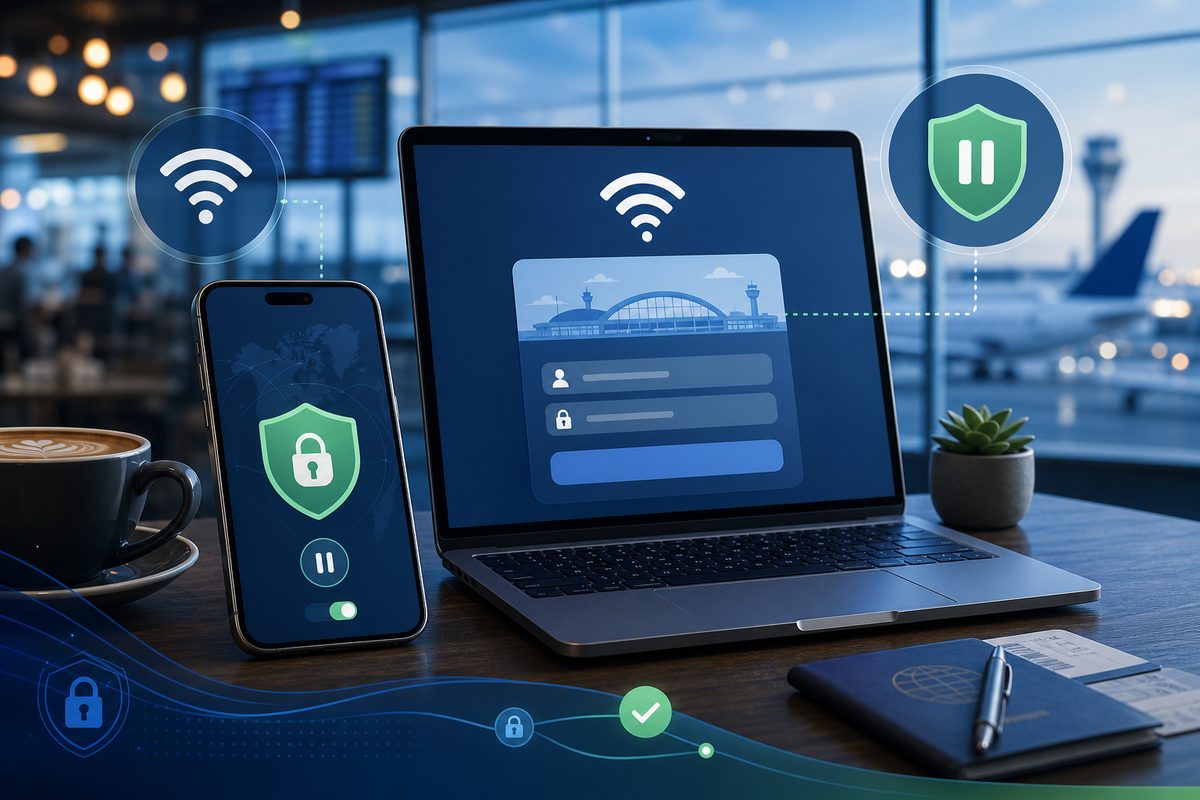
Публичный Wi‑Fi часто ломается не потому, что «интернет пропал», а потому что страница авторизации — captive portal — не может открыться поверх активного VPN, Private DNS или строгих HTTPS-настроек. В 2026 году это особенно заметно в аэропортах, отелях, коворкингах и торговых центрах: устройство показывает Wi‑Fi, но сайты не грузятся, мессенджеры молчат, а окно «принять условия» не появляется. Ниже — безопасный порядок действий без сомнительных обходов и без отключения защиты дольше, чем нужно.
Почему VPN мешает входу в публичный Wi‑Fi
Публичные сети обычно пускают пользователя в интернет только после короткой авторизации: открыть страницу, принять правила, ввести номер комнаты, код из чека или e‑mail. Такая страница называется captive portal. До авторизации сеть может разрешать только локальные DNS-запросы и перенаправление на свой портал, а весь остальной трафик блокировать.
VPN меняет маршрут трафика: приложения пытаются сразу уйти в зашифрованный туннель, а сеть ещё не разрешила обычный доступ. Поэтому получается ловушка: Wi‑Fi подключён, но VPN не может подняться; портал должен открыться без VPN, но устройство продолжает пытаться использовать VPN, защищённый DNS или HTTPS-only режим. Zapier в своём гайде по публичному Wi‑Fi отдельно отмечает, что кастомный DNS часто мешает загрузке страницы входа, потому что такие сети используют собственный DNS для перенаправления на портал. Speedify описывает похожую проблему для VPN: большинству VPN приходится временно уступить место порталу, иначе splash page не появится.
Важно: это не «взлом Wi‑Fi» и не способ обходить правила сети. Речь о штатной авторизации в легальной публичной сети, где вы уже имеете право подключиться.
Быстрый алгоритм на 2 минуты
- Подключитесь к нужной Wi‑Fi сети.
- На 30–60 секунд приостановите VPN, но не открывайте в этот момент банки, почту и рабочие панели.
- Откройте браузер и перейдите на обычный HTTP-адрес, например
http://neverssl.comили адрес, который сама сеть предлагает в уведомлении. - Если портал не появился — верните DNS в автоматический режим и переподключите Wi‑Fi.
- Примите условия сети или войдите по коду.
- Убедитесь, что обычный сайт открывается.
- Сразу включите VPN обратно и только после этого продолжайте обычную работу.
Если вы используете FoliVPN, логика та же: сначала дать публичной сети показать свою страницу входа, затем вернуть защищённый туннель. Не оставляйте VPN выключенным «на потом» — публичный Wi‑Fi остаётся менее доверенной средой.
Таблица диагностики: симптом → причина → действие
| Симптом | Вероятная причина | Что сделать безопасно |
|---|---|---|
| Wi‑Fi подключён, но «нет интернета» | Captive portal ещё не пройден | Открыть HTTP-страницу, принять условия, затем включить VPN |
| Окно входа не появляется | VPN или Secure DNS перехватывает маршрут | Временно выключить VPN, DNS поставить «Автоматически» |
| На iPhone портал мелькнул и исчез | Safari/Private Relay/профиль сети конфликтует с перенаправлением | Забыть сеть, подключиться заново, проверить DNS «Автоматически» |
| На Android пустая страница «Tap here to connect» | Private DNS, блокировщик или браузер не пропускает портал | Private DNS → Automatic, отключить блокировщик на время входа |
| После входа VPN не подключается | Сеть режет UDP, нестабильный Wi‑Fi или слабый сигнал | Сменить сервер/протокол в приложении, попробовать LTE как резерв |
| Банки ругаются после включения VPN | Сервис чувствителен к VPN-адресу | Для банков используйте мобильную сеть или исключение приложения, если оно доступно |
iPhone: что проверить, если страница авторизации не открывается
На iPhone чаще всего помогает простой порядок без глубоких настроек.
1. Забыть сеть и подключиться заново
Откройте Настройки → Wi‑Fi → значок i рядом с сетью → Забыть эту сеть. Затем подключитесь снова. Это сбрасывает старую попытку авторизации и заставляет iOS заново проверить, нужен ли captive portal.
2. Вернуть DNS в автоматический режим
В той же карточке сети откройте Настроить DNS и выберите Автоматически. Если раньше был прописан сторонний DNS, публичная сеть могла не получить шанс перенаправить вас на страницу входа. После авторизации можно вернуть привычные настройки, но для поездок удобнее держать публичные сети на автоматическом DNS.
3. Открыть обычную HTTP-страницу
Откройте Safari и введите адрес без HTTPS. Смысл в том, что защищённые сайты не всегда позволяют сети корректно перекинуть вас на страницу условий. Не вводите пароли на случайных HTTP-страницах: вам нужно только вызвать портал.
4. VPN включать после авторизации
Если VPN-профиль настроен как «подключаться всегда», временно остановите его ровно на время входа в Wi‑Fi. После появления полноценного интернета включите обратно. Если сеть отеля или аэропорта требует повторной авторизации каждые несколько часов, повторите этот же цикл.
Android: Private DNS, Secure DNS и блокировщики
На Android проблема часто выглядит так: Wi‑Fi подключён, уведомление предлагает войти, но страница пустая или кнопка не реагирует. В обсуждении Android Central пользователю советовали проверить VPN, блокировщики, Chrome Secure DNS и системный Private DNS; это типичный набор причин для captive portal.
1. Private DNS — «Автоматически»
Откройте Настройки → Сеть и интернет → Private DNS / Частный DNS и выберите Автоматически. Названия пунктов отличаются у Samsung, Xiaomi, Pixel и OnePlus, но логика одна: на время входа в публичный Wi‑Fi не используйте жёстко заданный DNS-over-TLS сервер.
2. Chrome Secure DNS
В Chrome проверьте Настройки → Конфиденциальность и безопасность → Использовать безопасный DNS. Для авторизации в публичной сети безопаснее выбрать вариант «использовать текущего поставщика услуг» или временно отключить Secure DNS. После входа можно вернуть настройки, если они вам нужны.
3. Блокировщики и фильтры
AdGuard, DNS-фильтры, корпоративные профили, антивирусные VPN и локальные firewall-приложения могут блокировать домены портала как рекламу или трекер. Не удаляйте их, просто поставьте на паузу до завершения входа. Если портал сразу появился — добавьте сеть в исключения или используйте другой профиль фильтрации для публичного Wi‑Fi.
Но безопасно ли выключать VPN даже на минуту?
Короткий ответ: безопаснее выключить VPN контролируемо на минуту, пройти портал и включить обратно, чем часами сидеть в открытой сети без понимания, что происходит. Но соблюдайте три правила.
Во-первых, пока VPN выключен, не вводите пароли и не открывайте чувствительные сервисы. Во-вторых, не устанавливайте сертификаты, профили MDM или «ускорители Wi‑Fi», если публичная сеть внезапно требует это для обычного доступа. В-третьих, после входа сразу верните VPN и проверьте, что трафик снова идёт через защищённое соединение.
Если сеть не пускает VPN после авторизации, используйте мобильный интернет для чувствительных задач. Публичный Wi‑Fi бывает перегружен или настроен так, что часть UDP-трафика режется; это не всегда проблема VPN-сервиса.
Чеклист перед тем, как писать в поддержку
- Проверил, что портал открыт и условия сети приняты.
- После входа снова включил VPN.
- DNS на публичной сети стоит «Автоматически».
- На Android выключен кастомный Private DNS на время входа.
- На iPhone сеть забыта и добавлена заново.
- Блокировщик рекламы/локальный firewall временно поставлен на паузу.
- Проверил другой браузер или приватное окно.
- Попробовал мобильную сеть: если через LTE всё работает, проблема именно в публичном Wi‑Fi.
Если после чеклиста VPN всё равно не подключается, полезно приложить к обращению: город и тип сети, устройство, приложение, время ошибки, скрин без персональных данных и результат проверки через мобильный интернет. Похожий шаблон есть в соседней статье «Что написать в поддержку VPN». Если проблема не только в публичном Wi‑Fi, а дома сайты открываются частично, посмотрите разбор MTU VPN.
Частые ошибки
Ошибка 1. Сразу менять VPN-серверы
Если портал не пройден, смена сервера не поможет: сеть ещё не дала интернет. Сначала авторизация, потом диагностика VPN.
Ошибка 2. Открывать банк до возвращения VPN
Не используйте открытый Wi‑Fi для чувствительных действий без защиты. Лучше потратить 20 секунд на повторное включение VPN или перейти на мобильную сеть.
Ошибка 3. Отключать все настройки безопасности навсегда
Нужно временно убрать только то, что мешает порталу: VPN, кастомный DNS, блокировщик. После входа верните защиту.
Ошибка 4. Соглашаться на установку странных профилей
Обычной гостевой сети обычно достаточно страницы с условиями или кодом. Требование поставить сертификат или профиль управления устройством — красный флаг, особенно в случайном кафе.
FAQ
Почему VPN мешает странице входа в Wi‑Fi?
Потому что до авторизации публичная сеть хочет перенаправить вас на свой портал, а VPN пытается отправить трафик в туннель. В результате не работает ни туннель, ни перенаправление.
Можно ли пройти авторизацию, не отключая VPN?
Иногда да, если VPN умеет корректно обрабатывать captive portal или использует резервное соединение. Но для большинства обычных приложений надёжнее временно поставить VPN на паузу, войти в сеть и сразу включить обратно.
Что важнее проверить: VPN или DNS?
Сначала VPN, затем DNS. Если после паузы VPN портал не появился, проверьте автоматический DNS, Private DNS на Android и Secure DNS в браузере.
Что делать, если портал открывается только без HTTPS?
Это нормально для многих публичных сетей: HTTP-страница нужна только как триггер перенаправления. Не вводите на ней личные данные, кроме формы самой сети, и после авторизации вернитесь к HTTPS-сайтам и VPN.
Почему дома всё работает, а в отеле нет?
Домашняя сеть уже даёт интернет сразу, а отель сначала требует captive portal. Плюс отельные сети могут ограничивать UDP, нестандартные порты и повторную авторизацию.
Нужно ли отключать iCloud Private Relay?
Если вы используете Private Relay и портал не появляется, временно отключите его для этой Wi‑Fi сети или проверьте автоматический DNS. После входа верните привычные настройки, если они нужны.
Что делать, если публичный Wi‑Fi просит установить сертификат?
Для обычного гостевого доступа это подозрительно. Не устанавливайте сертификаты и профили управления на личное устройство без доверия к организации. Используйте мобильный интернет или другую сеть.
Как понять, что можно снова включать VPN?
Когда страница условий пройдена и обычный сайт открывается без ошибки «нет интернета». После этого включайте VPN и проверяйте уже защищённое соединение.
Вывод
Если VPN мешает входу в публичный Wi‑Fi, не нужно хаотично менять серверы и удалять приложение. Почти всегда сначала нужно пройти captive portal: временно поставить VPN на паузу, вернуть DNS в автоматический режим, открыть обычную HTTP-страницу, принять условия и сразу включить VPN обратно. Такой подход сохраняет баланс: вы выполняете правила сети и не оставляете устройство надолго без защиты.
Начните с бесплатного теста
Откройте Foli в Telegram, получите ссылку или QR и проверьте маршрут на своём интернете — платите только если работает.