
VPN на роутере для дома: как настроить без поломки YouTube, Telegram и умных устройств в 2026 году
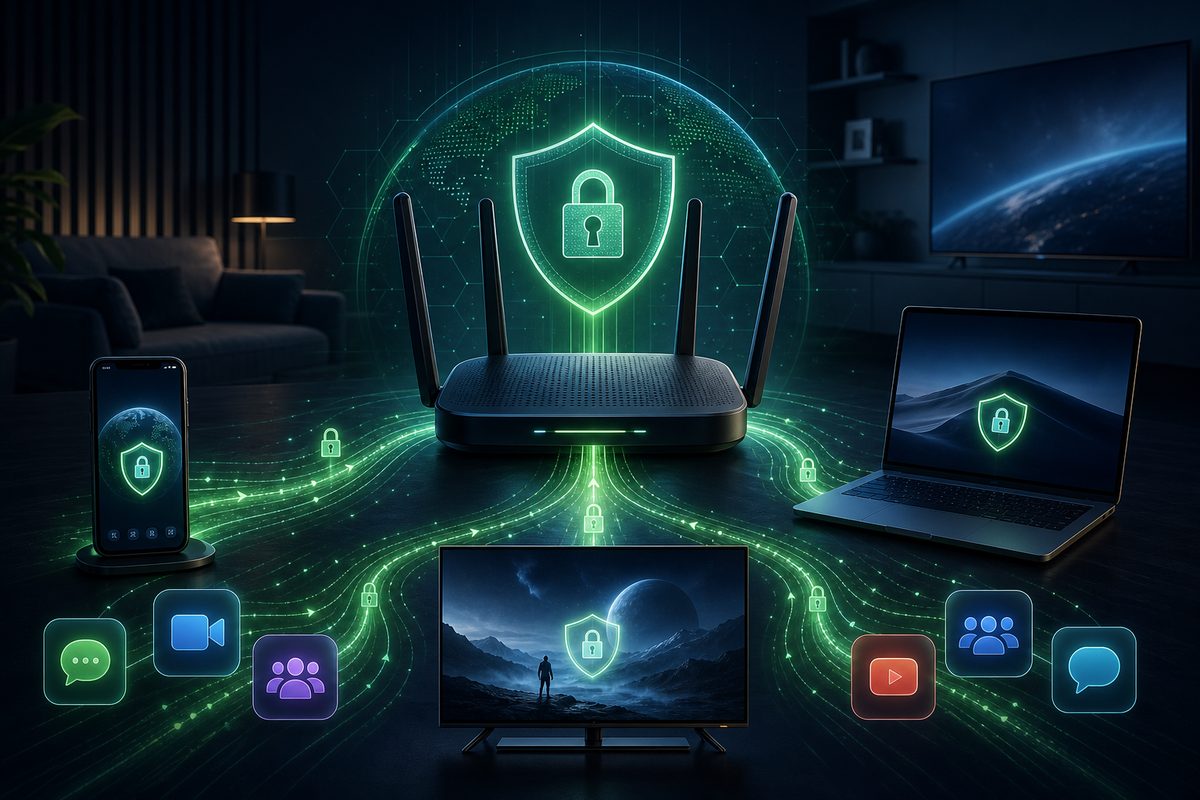
VPN на уровне роутера кажется идеальным решением: один раз настроил — и вся домашняя техника выходит в интернет через защищённый туннель. На практике в 2026 году важны нюансы: Smart TV, YouTube, Telegram, Discord, принтеры и умный дом могут вести себя по-разному, если отправить весь трафик в один маршрут. Ниже — безопасный и практичный план настройки без обходных и незаконных сценариев: только диагностика, приватность, стабильность и аккуратная маршрутизация.
Когда VPN на роутере действительно нужен
VPN на роутере для дома полезен не потому, что это «магическая кнопка», а потому что он закрывает пробелы там, где обычное приложение неудобно. Телевизоры, приставки, некоторые медиаплееры, детские планшеты, игровые консоли и IoT-устройства часто не имеют нормального VPN-клиента. Роутер позволяет задать правило на уровне сети: какие устройства идут через туннель, какие остаются напрямую, а какие получают отдельный DNS.
Главный тренд последних лет — не «включить VPN для всего», а управлять маршрутами точечно. Домашняя сеть стала сложнее: один человек смотрит YouTube на телевизоре, второй созванивается в Discord, третий печатает документы на Wi‑Fi-принтере, а телефон параллельно синхронизирует фото и пуш-уведомления. Если весь трафик без разбора отправить в удалённый туннель, можно получить задержки, странные ошибки приложений и пропавшие локальные устройства.
Роутерный VPN особенно уместен в трёх случаях:
- нужно защитить устройства, на которые нельзя поставить VPN-приложение;
- хочется настроить единое правило для Smart TV, приставки или отдельной Wi‑Fi-сети;
- важна стабильная домашняя схема, где не надо вручную включать VPN на каждом гаджете.
Если задача только в защите телефона в поездке, проще использовать приложение на самом телефоне. Если задача в домашнем медиасценарии, роутер часто удобнее.
Что проверить перед настройкой
Начните не с прошивки и не с покупки нового железа, а с инвентаризации. Выпишите устройства, которые должны идти через VPN: телевизор, Android TV/Google TV, ноутбук, приставка, планшет ребёнка, рабочий компьютер. Отдельно выпишите устройства, которым чаще нужен прямой локальный доступ: принтер, NAS, камеры, умный дом, Chromecast/AirPlay, локальные игровые устройства.
Официальные справки Apple и Google напоминают о важной детали: локальная сеть — это отдельный слой разрешений и обнаружения устройств. На iPhone и iPad приложения могут запрашивать доступ к локальной сети; на Android VPN добавляется в системных настройках, а отдельные функции вроде always-on/lockdown зависят от версии и производителя. Это не значит, что роутерный VPN «ломает» локальную сеть сам по себе, но он делает ошибки маршрутизации заметнее.
Минимальная проверка перед стартом:
- Узнайте модель роутера и версию прошивки.
- Проверьте, есть ли официальная поддержка WireGuard, OpenVPN или IPsec.
- Измерьте скорость без VPN по кабелю и по Wi‑Fi.
- Отметьте устройства, где важна минимальная задержка: игры, видеозвонки, Discord.
- Решите, нужен ли VPN для всех устройств или только для отдельной группы.
Если роутер старый и слабый, он может стать узким местом: шифрование требует ресурсов CPU. Поэтому тест «без VPN / с VPN / через приложение на ноутбуке» часто экономит часы.
WireGuard, OpenVPN или встроенный клиент: что выбрать
WireGuard в документации проекта описывается как простой, современный и быстрый VPN-туннель с современной криптографией. MikroTik в документации RouterOS также подчёркивает его пригодность для разных сценариев, включая встроенные устройства. Для домашнего роутера это важный аргумент: меньше накладных расходов — выше шанс, что скорость не упадёт слишком сильно.
OpenVPN остаётся зрелым вариантом, особенно если ваш роутер поддерживает его официально, а провайдер VPN выдаёт готовые .ovpn-профили. Минус — на слабых роутерах он чаще упирается в процессор. IPsec встречается в корпоративных и некоторых домашних сценариях, но для обычного пользователя обычно сложнее в диагностике.
| Сценарий | Что выбрать первым | На что обратить внимание |
|---|---|---|
| Smart TV, приставка, медиаплеер | WireGuard на роутере или отдельный профиль для ТВ | Скорость, DNS, ближайший сервер |
| Вся домашняя сеть | WireGuard + исключения для локальных устройств | Принтеры, Chromecast, NAS, умный дом |
| Старый роутер | OpenVPN только после теста скорости или VPN на устройстве | CPU роутера может не выдержать |
| Рабочий ноутбук | Лучше отдельный корпоративный VPN на ноутбуке | Не смешивать рабочие и домашние маршруты |
| Игры и Discord | Не отправлять всё через дальний сервер | Ping, jitter, packet loss, голосовые вызовы |
Практичное правило: если есть WireGuard — тестируйте его первым. Если нет — используйте официальный OpenVPN-профиль, но не ожидайте от старого домашнего роутера гигабитной скорости через шифрование.
Безопасная схема настройки по шагам
Ниже — общий порядок, который подходит для большинства домашних роутеров с поддержкой VPN-клиента. Названия пунктов в интерфейсе могут отличаться, поэтому опирайтесь на документацию производителя.
1. Обновите прошивку и сохраните резервную копию
Перед изменениями проверьте обновления. Для медиаприставок и Chromecast Google отдельно указывает, что обновления ПО важны для актуальных функций и стабильности; с роутерами логика такая же. Не ставьте экспериментальную прошивку только ради галочки. Если производитель даёт стабильную версию с WireGuard/OpenVPN, используйте её.
Сделайте резервную копию настроек роутера. Это особенно важно, если дома есть удалённая работа, камеры или устройства умного дома: после неудачной настройки вам нужно быстро вернуться к рабочей сети.
2. Добавьте VPN-профиль, но не включайте его для всех сразу
Импортируйте конфигурацию WireGuard или OpenVPN. Проверьте ключи, адрес сервера, порт, DNS и параметр allowed IPs/route all traffic. Если интерфейс позволяет выбрать устройства или подсеть, сначала назначьте VPN только одному тестовому устройству — например ноутбуку или телевизору.
Не начинайте с режима «вся сеть через VPN». Он кажется простым, но именно он чаще приводит к жалобам: YouTube долго грузится, Discord заикается, Telegram не отправляет медиа, принтер исчез, приложение умного дома не видит лампы.
3. Настройте отдельную Wi‑Fi-сеть или список устройств
Идеальная домашняя схема — не один рубильник, а два маршрута:
- обычная Wi‑Fi-сеть для телефонов, рабочих ноутбуков, банковских приложений и локальных устройств;
- VPN Wi‑Fi-сеть или группа устройств для Smart TV, приставки, медиаплеера и тестовых сценариев.
Если роутер поддерживает policy-based routing, можно задавать правила по IP или MAC-адресу. Например, телевизор и Android TV идут через VPN, а принтер, NAS и основной телефон — напрямую. Это снижает риск случайно сломать локальное обнаружение.
4. Проверьте DNS отдельно от туннеля
DNS — частая причина ощущения, что «VPN не работает». Бывает, туннель поднят, но приложения продолжают использовать старый DNS; бывает наоборот — DNS уходит через VPN, но локальные имена устройств перестают разрешаться. Если YouTube открывается в браузере, но приложение на телевизоре зависает, проверьте DNS, дату/время устройства и обновления приложения.
Для приватности логично использовать DNS, рекомендованный VPN-провайдером, но для домашней стабильности важно не потерять локальные имена. Если в сети есть NAS или принтер по имени, проверьте доступ по IP и по имени отдельно.
5. Оставьте доступ к локальной сети
Многие проблемы начинаются после того, как VPN-клиент блокирует всё, кроме туннеля. В приложениях это часто называется Allow LAN, local network access, bypass local network или похожим образом. На роутерах смысл тот же: локальные адреса вроде 192.168.x.x, 10.x.x.x и 172.16–31.x.x не должны случайно уходить в туннель, если вам нужны принтеры, Chromecast, AirPlay, NAS и умный дом.
Если вы уже сталкивались с этой проблемой, полезно сравнить с отдельным разбором: VPN блокирует локальную сеть. Для телевизоров и приставок рядом стоит материал VPN на Android TV и VPN на Fire TV Stick. А базовый сервис и возможности FoliVPN смотрите на главной странице FoliVPN.
Что делать, если YouTube, Telegram или Discord работают хуже
Не меняйте десять параметров сразу. Диагностика должна быть скучной и последовательной.
YouTube тормозит или снижает качество. Сначала проверьте скорость на том же устройстве без VPN и через VPN. Затем выберите ближайший сервер, перезагрузите приложение и проверьте обновления телевизора/приставки. Справка YouTube для проблем с воспроизведением советует начинать с базовой диагностики подключения и приложения — это применимо и к VPN-сценарию.
Telegram не отправляет медиа или долго подключается. Проверьте DNS и MTU, попробуйте другой VPN-сервер, сравните Wi‑Fi и кабель. Если на телефоне Telegram работает через мобильный интернет, а на домашнем Wi‑Fi нет, проблема скорее в роутерной схеме или DNS, а не в самом аккаунте.
Discord заикается в голосе. Голос чувствителен к задержке и потере пакетов. Для Discord часто лучше не дальний «самый приватный» маршрут, а ближайший стабильный сервер или исключение устройства из VPN. Если роутер поддерживает правила, оставьте игровой ПК или консоль напрямую, а VPN используйте для телевизора.
Chromecast или AirPlay не видит устройство. Проверьте, что телефон и приставка находятся в одной сети, гостевая изоляция выключена, локальные адреса не маршрутизируются в VPN, а приложение имеет разрешение на локальную сеть. Apple отдельно описывает локальные сетевые разрешения для приложений на iPhone и iPad; это стоит проверить, если трансляция пропала после обновления.
Чеклист после настройки
- Роутер обновлён, резервная копия сохранена.
- VPN включён сначала для одного тестового устройства, а не для всей сети.
- Выбран ближайший стабильный сервер.
- DNS проверен отдельно: сайты, приложения и локальные имена работают ожидаемо.
- Принтер, NAS, Chromecast/AirPlay и умный дом доступны в локальной сети.
- YouTube воспроизводит видео без резкого падения качества.
- Telegram отправляет сообщения и медиа.
- Discord проходит тест голосового соединения без заметного jitter.
- Для рабочих и банковских приложений выбран прямой маршрут, если это нужно.
- В журнале роутера нет постоянных переподключений VPN.
Частые ошибки
Первая ошибка — покупать новый роутер до диагностики. Иногда проблема не в железе, а в DNS или дальнем сервере. Вторая — прошивать устройство неофициальной сборкой без плана отката. Третья — включать VPN для всей семьи и только потом выяснять, что рабочий ноутбук, банковское приложение или принтер требуют прямого маршрута.
Четвёртая ошибка — считать, что один успешный тест в браузере доказывает стабильность всех приложений. Нативные приложения YouTube, Telegram, Discord, Smart TV и игровые клиенты могут использовать разные сетевые механизмы. Поэтому проверяйте именно те сценарии, ради которых всё настраивали.
Пятая ошибка — игнорировать локальную сеть. Домашний VPN должен усиливать приватность и удобство, а не превращать принтер, телевизор и умные лампы в отдельные острова.
Итог: лучшая схема для дома в 2026 году
Оптимальная настройка — это не «VPN везде», а управляемая домашняя маршрутизация. Для большинства пользователей разумный старт выглядит так: WireGuard на роутере, отдельная VPN-группа для телевизора и приставок, прямой маршрут для рабочих устройств и локальной инфраструктуры, аккуратная настройка DNS и проверка YouTube/Telegram/Discord после каждого изменения.
Такой подход даёт главное преимущество роутерного VPN — защиту и удобство для устройств без приложений — и не ломает то, что должно работать внутри дома. Если сомневаетесь, начинайте с малого: один профиль, одно устройство, один тестовый вечер. Когда схема стабильна, расширяйте её на остальные устройства.
FAQ
Нужен ли VPN на роутере, если VPN уже есть на телефоне?
Нужен не всегда. Роутерный VPN удобен для телевизоров, приставок и устройств без VPN-приложения, а также для единого правила дома. Для телефона в поездках всё равно полезно оставить отдельное приложение.
Что лучше для роутера: WireGuard или OpenVPN?
Если роутер поддерживает WireGuard, обычно это первый кандидат: современный протокол проще и легче для домашнего железа. OpenVPN остаётся рабочим вариантом, особенно если он уже поддерживается прошивкой или корпоративной сетью.
Почему после включения VPN на роутере не виден принтер или Chromecast?
Частая причина — весь трафик уходит в туннель, а локальное обнаружение устройств ограничено настройками клиента, гостевой сети или разрешениями приложений. Проверьте Allow LAN/local network, гостевой Wi‑Fi, VLAN и разрешения локальной сети на iPhone/iPad.
Можно ли включить VPN только для телевизора?
Да, если роутер поддерживает policy-based routing, отдельную Wi‑Fi-сеть/VLAN или правила по IP-адресам. Тогда телевизор идёт через VPN, а банковские приложения, игры или принтеры остаются в обычном маршруте.
Безопасно ли менять DNS вместе с VPN на роутере?
Безопасно, если DNS выбран осознанно и не конфликтует с настройками провайдера VPN. Важно проверить, что DNS не ломает YouTube, Telegram, Discord и локальные доменные имена внутри дома.
Почему YouTube или Discord тормозят через VPN на роутере?
Роутер может не тянуть шифрование на высокой скорости, выбран далёкий сервер, перегружен Wi‑Fi или конфликтует MTU. Начинайте диагностику с кабельного теста скорости, ближайшего VPN-сервера и проверки CPU роутера.
Стоит ли прошивать роутер ради VPN?
Только если вы понимаете риск потери гарантии и умеете восстановить устройство. Часто проще взять роутер с официальной поддержкой WireGuard/OpenVPN или использовать VPN-приложение на нужных устройствах.
Начните с бесплатного теста
Откройте Foli в Telegram, получите ссылку или QR и проверьте маршрут на своём интернете — платите только если работает.