
VPN на роутере Keenetic в 2026: как настроить домашнюю сеть без хаоса на телефонах, ТВ и ноутбуках
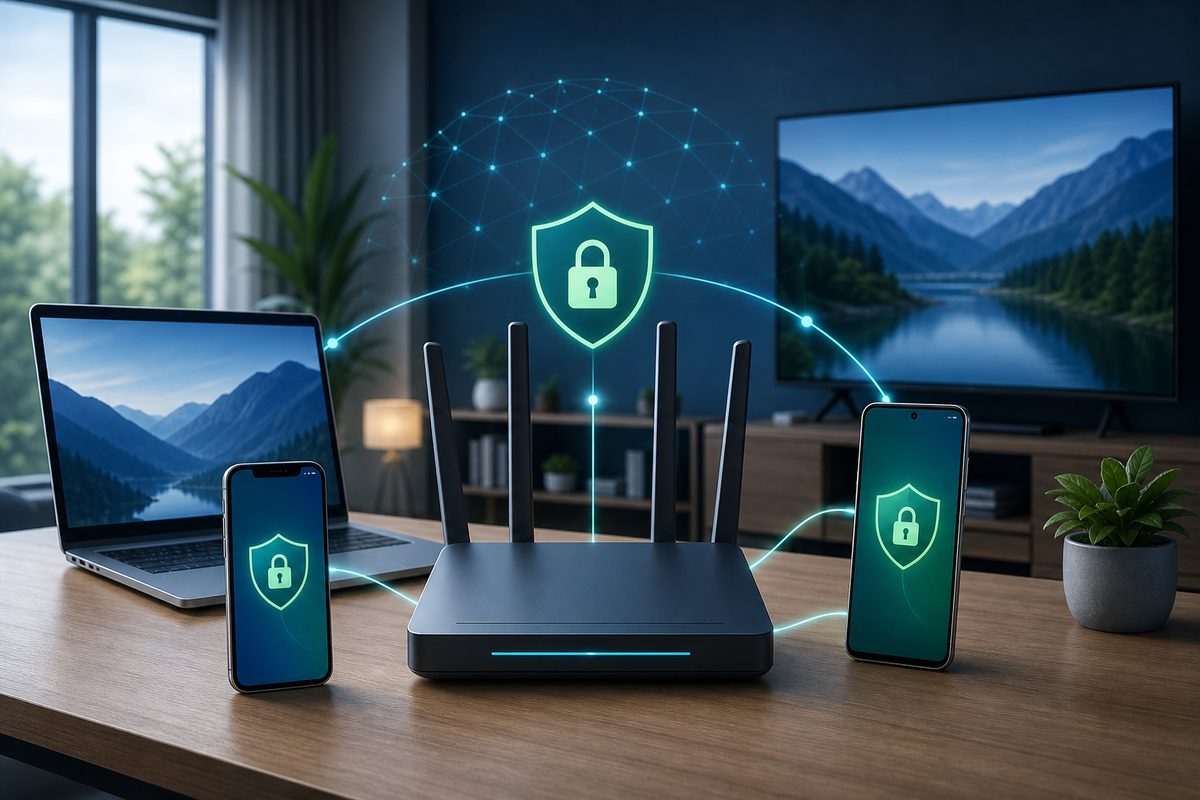
Если VPN приходится включать отдельно на iPhone, Android, ноутбуке и телевизоре, домашняя сеть быстро превращается в набор исключений и ошибок. VPN на роутере Keenetic помогает вынести подключение на один уровень выше: устройства остаются в обычном Wi‑Fi, а маршрутизацией, DNS и правилами занимается роутер. Ниже — безопасный практический разбор: что проверить до настройки, какие ошибки чаще ломают интернет и когда лучше оставить VPN только на отдельных устройствах.
> Важно: материал про легальную приватность, защиту соединения и диагностику домашней сети. Не используйте VPN для нарушения закона, обхода корпоративных правил или злоупотреблений на платформах.
Почему тема стала актуальнее в 2026 году
В 2026 году пользователи в России всё чаще сталкиваются не с одной проблемой, а с цепочкой: мессенджер работает на телефоне, но не на Smart TV; YouTube открывается на ноутбуке, но зависает на приставке; банковское приложение ругается на VPN, хотя VPN включён «для всего дома». На этом фоне роутерный сценарий кажется удобным: один раз настроил — и не нужно объяснять каждому члену семьи, где включать приложение.
Но у роутерного VPN есть цена сложности. В отличие от приложения на телефоне, роутер должен решать сразу четыре задачи:
- поднять сам туннель;
- понять, какие устройства или сайты отправлять через VPN;
- не сломать DNS;
- не отправить чувствительные локальные сервисы туда, где они не нужны.
Документация Keenetic описывает WireGuard как системный интерфейс: через него можно маршрутизировать трафик, применять политики доступа и правила сетевого экрана. Это полезно, но означает, что «подключилось» ещё не равно «всё работает правильно».
Кому подходит VPN на роутере Keenetic
Роутерный VPN имеет смысл, если дома есть устройства, где сложно или невозможно поставить VPN-приложение: телевизор, приставка, детский планшет, рабочая станция без прав администратора. Также это удобно, когда нужно централизованно управлять несколькими устройствами: например, пустить через VPN только Smart TV и медиаприставку, а телефоны оставить с обычным мобильным приложением.
Менее удачный сценарий — когда каждый пользователь в доме постоянно переключает страны, профили и приложения. В таком случае роутер станет «бутылочным горлышком»: одно правило может внезапно повлиять на всех. Для банков, Госуслуг, корпоративных кабинетов и локальных российских сервисов часто лучше использовать прямое соединение или раздельное туннелирование. Подробнее о базовой логике исключений можно почитать в статье «VPN на роутере: с чего начать», а про продвинутую маршрутизацию — в материале про OpenWrt, PBR и sing-box.
Что проверить до настройки
Перед тем как импортировать конфиг или включать компонент WireGuard, стоит пройти короткую предварительную проверку. Она экономит больше времени, чем слепые попытки «переустановить всё».
| Проверка | Зачем нужна | Что считать нормой |
|---|---|---|
| Версия KeeneticOS | WireGuard в документации Keenetic доступен на актуальных устройствах начиная с KeeneticOS 3.3 | Роутер обновлён, компонент WireGuard доступен |
| Мощность роутера | Шифрование нагружает CPU, особенно на старых моделях | Скорость через VPN не падает до неприемлемого уровня |
| Тип задачи | «Весь дом через VPN» сложнее, чем «только ТВ» | Есть понятный список устройств и исключений |
| DNS | Неверный DNS часто выглядит как «VPN не работает» | DNS выбран осознанно, нет конфликта с Private DNS/DoH |
| Локальные сети | Подсети туннеля не должны пересекаться с домашней сетью | Адреса WireGuard и LAN разные |
| Резервный доступ | Ошибка правила может отрезать доступ к роутеру | Есть устройство без VPN-правила или кабельный доступ |
Базовая схема: не «всё через VPN», а управляемые правила
Самая частая ошибка — сразу отправить через VPN весь домашний трафик. Это кажется простым, но быстро ломает сервисы, которые ожидают российский IP, локальные DNS-зоны или прямой доступ к провайдеру. Более устойчивый подход — начать с одного устройства или группы устройств.
Например:
- Создайте или импортируйте WireGuard-подключение в Keenetic.
- Убедитесь, что туннель поднялся и получает handshake.
- Выберите одно тестовое устройство: ноутбук или Android TV.
- Направьте через VPN только его трафик.
- Проверьте сайты, видео, мессенджеры и локальные сервисы.
- Только после этого добавляйте остальные устройства.
Так проще понять, где проблема: в самом туннеле, DNS, маршруте конкретного устройства или в сервисе. Если всё включить сразу, диагностика превращается в угадайку.
WireGuard на Keenetic: на что смотреть в настройках
По данным документации Keenetic, при создании WireGuard-интерфейса важны ключевая пара, внутренний адрес туннеля, порт и peer-настройки. Если роутер работает как клиент VPN-провайдера, вы обычно импортируете готовый конфиг. Если связываете два роутера или поднимаете сервер, параметры придётся сверять вручную.
Критичные поля:
- Private/Public Key — приватный ключ не публикуют и не отправляют в чаты поддержки; публичный можно передавать второй стороне.
- Address — внутренний адрес туннеля, который не должен совпадать с домашней подсетью. Если LAN роутера
192.168.1.0/24, не используйте такой же диапазон для WireGuard. - Allowed IPs — не просто «куда можно ходить», а ещё и подсказка маршрутизации. Значение
0.0.0.0/0означает широкий маршрут через туннель; для точечных сценариев нужны более узкие правила. - Endpoint — адрес и порт удалённой стороны. Ошибка в порте выглядит как вечное ожидание соединения.
- Persistent Keepalive — полезен, когда одна сторона за NAT. В документации WireGuard объясняется, что протокол «молчаливый» и по умолчанию не шлёт постоянный трафик; keepalive помогает поддерживать состояние у NAT/файрвола, но не нужен всем.
DNS: главный источник странных симптомов
DNS-проблема часто маскируется под блокировку или «плохой сервер». Симптомы такие: VPN подключён, IP изменился, но часть сайтов не открывается; Telegram грузит текст, но не медиа; YouTube открывается, но превью и видео идут через раз; банковские приложения видят «подозрительную сеть».
Что проверить:
- не включён ли на Android Private DNS, который уводит запросы мимо роутера;
- не включён ли в браузере DNS over HTTPS с отдельным провайдером;
- какой DNS получает устройство по DHCP от Keenetic;
- не смешиваются ли DNS для прямого маршрута и DNS для VPN-маршрута;
- не настроен ли AdGuard Home, Pi-hole или другой фильтр без учёта VPN-политик.
В справке Google по Android отдельно описаны системные VPN-настройки и постоянное VPN-подключение. Это важно для смешанных сценариев: если на телефоне одновременно есть VPN-приложение и роутерный VPN, пользователь может получить двойной туннель или конфликт DNS. На iPhone похожую роль играют профили VPN, iCloud Private Relay и настройки конкретных приложений.
Чеклист настройки без лишнего риска
Используйте этот порядок, если цель — стабильная домашняя сеть, а не эксперимент ради эксперимента.
- Обновите KeeneticOS и установите компонент WireGuard VPN, если он не установлен.
- Сохраните резервную копию конфигурации роутера.
- Подготовьте список устройств: ТВ, приставка, ноутбук, смартфоны, IoT.
- Решите, что идёт через VPN, а что остаётся напрямую.
- Настройте туннель и проверьте handshake.
- Добавьте в VPN-маршрут одно тестовое устройство.
- Проверьте DNS, IP, видео, мессенджеры и локальный доступ к роутеру.
- Добавьте остальные устройства по одному.
- Отдельно проверьте банковские приложения и российские сервисы без принудительного VPN.
- Запишите, что изменили: сервер, DNS, правила маршрутизации, исключения.
Типовые ошибки и быстрые решения
VPN подключён, но интернета нет
Начните с DNS и маршрута по умолчанию. Если устройство отправлено через VPN, но DNS остался у провайдера или локального фильтра, часть запросов может не резолвиться. Если наоборот весь трафик ушёл в туннель, а локальная сеть не исключена, может пропасть доступ к принтерам, NAS и панели роутера.
Работает только один сайт или одно приложение
Вероятно, правило слишком узкое или сервис использует несколько доменов и CDN. Не пытайтесь угадывать десятки адресов вручную без понимания: лучше временно проверить устройство целиком через VPN, а затем сужать правило. Если речь про YouTube, стоит учитывать скорость, MTU и качество канала; отдельный разбор есть в статье «YouTube через VPN тормозит».
На телефоне всё хуже, чем на ТВ
Проверьте, не включён ли собственный VPN на телефоне. Android может использовать постоянное VPN-подключение, рабочий профиль или настройки приложения. iOS-клиенты WireGuard, по документации Keenetic, требуют корректного указания DNS, если через туннель нужен доступ в интернет. Если телефон одновременно получает роутерный VPN и поднимает свой туннель, диагностика усложняется вдвое.
Скорость стала ниже ожидаемой
Роутер шифрует трафик для всех устройств, поэтому производительность зависит от модели, прошивки, протокола и удалённого сервера. Не обещайте себе «как без VPN»: измерьте скорость напрямую, потом через VPN на одном устройстве, потом через роутер. Если провал большой, возможно, роутеру тяжело шифровать поток для 4K-видео или нескольких клиентов одновременно.
Некоторые российские сайты не пускают
Это не всегда техническая поломка. Часть сервисов может ограничивать вход с VPN или считать его рискованным фактором. Практичное решение — исключать такие сайты и приложения из VPN-маршрута, а не пытаться «победить» их повторными подключениями.
Когда лучше не переносить VPN на роутер
Не стоит начинать с роутера, если вы ещё не понимаете, какие именно устройства и сервисы должны идти через туннель. Также осторожнее с рабочими ноутбуками: корпоративные VPN, MDM-профили и политики безопасности могут конфликтовать с домашней маршрутизацией. Если проблема только в одном приложении на телефоне, безопаснее сначала разобраться на самом телефоне, а роутер оставить без изменений.
Для семьи оптимальна гибридная модель: ТВ и приставка идут через роутерный VPN, телефоны используют приложения по необходимости, банковские и государственные сервисы остаются напрямую. Такой подход меньше ломает повседневные сценарии и проще объясняется всем пользователям дома.
FAQ
Можно ли настроить VPN на Keenetic один раз для всего дома?
Да, но это не всегда лучший старт. Безопаснее сначала направить через VPN одно устройство или отдельную группу, проверить DNS и скорость, а затем расширять правила.
Что лучше для Keenetic: WireGuard или OpenVPN?
Для современных домашних сценариев WireGuard обычно проще и быстрее, но итог зависит от модели роутера, сервера и требований провайдера. Если ваш сервис выдаёт только OpenVPN, используйте его, но учитывайте нагрузку на роутер.
Почему VPN на роутере работает, а Telegram или YouTube всё равно зависают?
Причина может быть не в самом туннеле: проверьте DNS, MTU, скорость сервера, правила маршрутизации и наличие второго VPN на устройстве. Для медиа-сервисов особенно важны стабильность канала и корректные DNS-запросы.
Нужно ли включать VPN на телефоне, если VPN уже стоит на роутере?
Обычно нет, когда телефон подключён к домашнему Wi‑Fi и его трафик уже идёт через роутерный VPN. В мобильной сети роутер не помогает, поэтому там нужен отдельный профиль или приложение.
Почему банковские приложения не работают через домашний VPN?
Некоторые финансовые сервисы считают VPN рискованным признаком или требуют привычный регион. Практичный вариант — исключить такие приложения или устройства из VPN-маршрута.
Что делать, если после правила VPN пропал доступ к панели Keenetic?
Подключитесь с устройства, которое не попало под правило, или используйте кабельный доступ. Поэтому перед настройкой полезно оставить хотя бы один «резервный» клиент без VPN-политики.
Можно ли использовать FoliVPN для домашней настройки?
Да, если вам нужен понятный VPN для повседневных устройств и вы хотите начать с аккуратной схемы. Посмотрите основной лендинг FoliVPN и подберите сценарий: телефон, ноутбук, ТВ или роутер.
Вывод
VPN на роутере Keenetic — сильный инструмент, когда нужно привести домашнюю сеть к единой логике. Но в 2026 году выигрывает не схема «всё в туннель», а аккуратная маршрутизация: отдельные устройства через VPN, чувствительные сервисы напрямую, DNS под контролем, изменения — по одному шагу. Такой подход даёт стабильность без хаоса и оставляет возможность быстро откатиться, если конкретный сайт или приложение ведёт себя иначе.
Начните с бесплатного теста
Откройте Foli в Telegram, получите ссылку или QR и проверьте маршрут на своём интернете — платите только если работает.