
VPN на роутере TP-Link: как настроить в 2026 году и не сломать домашнюю сеть
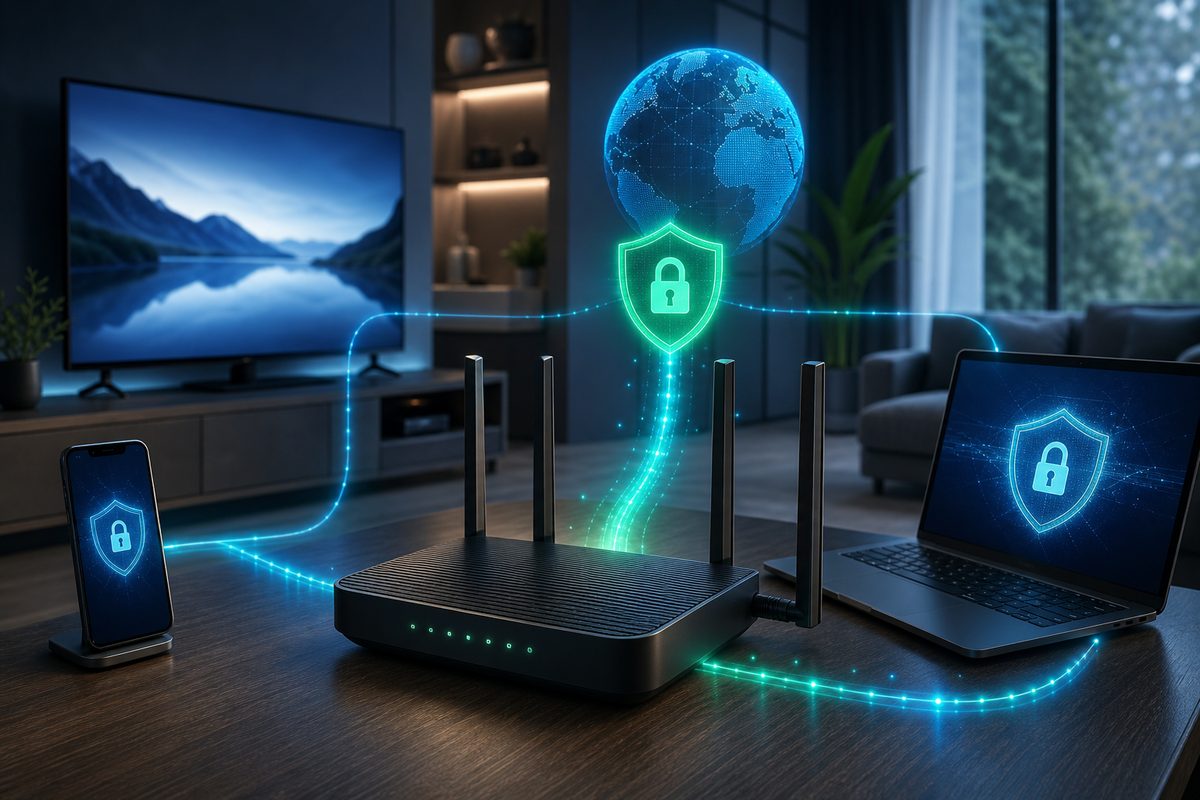
Если дома есть телевизор, приставка, ноутбук и несколько телефонов, ставить VPN на каждое устройство неудобно. В 2026 году у многих роутеров TP-Link уже есть режим VPN Client: можно подключить роутер к VPN-серверу и отправить через туннель только выбранные устройства. Ниже — практичный и безопасный порядок настройки, без обходных «серых» схем и без обещаний, что один переключатель решит все проблемы.
Материал полезен, если вы хотите подключить Smart TV, Android TV, ноутбук или медиаприставку к VPN через домашний Wi‑Fi, но оставить банковские приложения, Госуслуги и рабочие сервисы на обычном интернете. Для подписки и домашнего сценария можно начать с FoliVPN, а затем проверить, поддерживает ли ваш конкретный TP-Link нужный режим.
Короткий вывод
VPN на роутере TP-Link имеет смысл, когда VPN нужен не одному телефону, а нескольким домашним устройствам: телевизору, приставке, ноутбуку, планшету. Но перед настройкой важно различать два режима:
- VPN Server — роутер становится сервером, чтобы вы могли подключаться домой извне.
- VPN Client — роутер подключается к внешнему VPN-серверу и направляет через него выбранные устройства дома.
Для большинства пользователей, которые хотят «VPN для устройств в домашней сети», нужен именно VPN Client. По документации TP-Link эта функция направляет через сторонний VPN-сервер только те устройства, которые вы добавите в список. Остальные устройства продолжают ходить в интернет напрямую. Это удобно: телевизор можно пустить через VPN, а телефон с банком — оставить без VPN.
Что проверить перед настройкой TP-Link
1. Поддерживает ли модель VPN Client
Не каждый TP-Link умеет работать VPN-клиентом. Даже если в характеристиках есть слово VPN, это может означать только VPN Server, PPTP-сервер или удалённый доступ к домашней сети. Откройте веб-интерфейс роутера и ищите путь:
Advanced → VPN ClientЕсли такого раздела нет, проверьте обновление прошивки на локальном сайте TP-Link для вашей страны и аппаратной версии. У TP-Link одна и та же коммерческая модель может иметь разные hardware version и разные функции в прошивке.
2. Какой протокол выбрать: WireGuard или OpenVPN
Для современных домашних сценариев обычно выбирают WireGuard, если он поддерживается вашей моделью и VPN-провайдером. TP-Link описывает WireGuard как современный UDP-протокол для быстрого и безопасного удалённого доступа. Но поддержка WireGuard есть не на всех моделях: в официальном списке TP-Link часть Wi‑Fi 6/6E/7 роутеров уже поддерживает и WireGuard Server, и WireGuard Client, а для некоторых моделей поддержка зависит от версии прошивки.
Если WireGuard нет, остаётся OpenVPN. Он чаще встречается на старых роутерах, но может быть медленнее на слабом железе. Для 4K-видео, Smart TV и большого числа устройств это важно: роутер шифрует трафик своим процессором, а не процессором ноутбука.
3. Есть ли у вас правильный конфиг
Для OpenVPN TP-Link ожидает файл .ovpn; в официальной инструкции есть ограничение: загружается один конфигурационный файл, а размер файла должен быть меньше 20 КБ. Если провайдер выдаёт несколько отдельных файлов и сертификатов, их иногда нужно объединить в один профиль — это лучше уточнить в поддержке провайдера.
Для WireGuard обычно нужен конфиг с блоками [Interface] и [Peer]. В документации TP-Link перечисляются базовые поля вроде PrivateKey, Address, DNS, PublicKey, AllowedIPs, Endpoint. Если файл содержит нестандартные параметры, импорт может не пройти. Не редактируйте ключи наугад: лучше скачать профиль именно для роутера или попросить поддержку выдать совместимый вариант.
Пошаговая настройка VPN Client на TP-Link
Ниже общий порядок для интерфейса Archer/AX/BE-серий. Названия пунктов могут немного отличаться, но логика обычно та же.
Шаг 1. Войдите в панель роутера
Подключитесь к домашнему Wi‑Fi или кабелю и откройте один из адресов:
https://tplinkwifi.net/
http://192.168.0.1/
http://192.168.1.1/
Используйте пароль администратора роутера. Если пароль до сих пор стандартный, сначала смените его: VPN на роутере повышает удобство, но не заменяет базовую безопасность домашней сети.
Шаг 2. Включите VPN Client
Откройте:
Advanced → VPN ClientВключите переключатель VPN Client и сохраните настройку. Если раздела нет, не пытайтесь устанавливать случайные прошивки из форумов. Для домашнего роутера безопаснее выбрать совместимую официальную прошивку или отдельный роутер под VPN.
Шаг 3. Добавьте профиль сервера
В блоке Server List нажмите Add. Дальше выберите тип подключения:
- WireGuard, если модель и провайдер поддерживают его;
- OpenVPN, если вам выдали
.ovpn; - L2TP/IPSec только если вы понимаете ограничения и провайдер явно рекомендует этот вариант;
- PPTP лучше не использовать для приватности: это устаревший вариант, который встречается в интерфейсах ради совместимости.
Дайте профилю понятное имя: например, FoliVPN-TV или VPN-SmartTV. Загрузите конфиг, введите логин/пароль, если они требуются, сохраните профиль и включите его.
Шаг 4. Добавьте только нужные устройства
Самая полезная часть TP-Link VPN Client — список устройств. По инструкции TP-Link через VPN пойдут только устройства, добавленные в Device List; остальные продолжат использовать обычное подключение.
Практичная схема для дома:
- Smart TV, Android TV, Apple TV, приставка — через VPN;
- ноутбук для личного браузинга — по желанию;
- телефон с банковскими приложениями — обычно напрямую;
- рабочий ноутбук — только если это не конфликтует с политикой работодателя;
- умные колонки, камеры, IoT — лучше напрямую, если им не нужен VPN.
Если весь дом пустить через VPN без разбора, можно получить капчи, проблемы с банками, задержки в видеозвонках и странные ошибки у приложений. Подробнее о похожих симптомах см. материалы VPN показывает капчу и Zoom и Teams через VPN не работают.
Шаг 5. Проверьте IP, DNS и скорость
После подключения проверьте три вещи:
- На устройстве из Device List откройте сайт проверки IP и убедитесь, что IP изменился.
- На устройстве не из списка проверьте, что оно осталось на обычном интернете.
- Запустите видео, мессенджер или нужное приложение и проверьте стабильность, а не только факт подключения.
Если сайты открываются наполовину, видео зависает, а мессенджеры то подключаются, то нет, проблема может быть не в логине и пароле, а в DNS, IPv6, MTU или выборе сервера. Для базовой диагностики пригодится статья VPN IPv6 утечка.
Таблица: какой режим TP-Link выбрать
| Сценарий | Что выбрать | Почему |
|---|---|---|
| VPN нужен Smart TV и приставке | VPN Client + Device List | Не надо ставить приложение на телевизор, можно выбрать только медиаустройства |
| Нужно подключаться к дому из поездки | VPN Server | Это обратный сценарий: вы подключаетесь к домашней сети извне |
| Роутер слабый или старый | OpenVPN с осторожностью или отдельный роутер | Шифрование может сильно резать скорость |
| Модель поддерживает WireGuard | WireGuard Client | Обычно проще и быстрее для домашнего VPN-сценария |
| Банки ругаются на VPN | Исключить телефон из Device List | TP-Link позволяет оставить часть устройств на прямом интернете |
| Сайты грузятся рывками | Проверить DNS/MTU/сервер | Подключение может быть установлено, но пакеты фрагментируются или DNS конфликтует |
Чеклист безопасной настройки
- Обновите прошивку роутера через официальный интерфейс TP-Link.
- Убедитесь, что у вашей hardware version есть VPN Client.
- Скачайте конфиг именно для роутера, а не для телефона.
- Начните с одного устройства в Device List, не включайте сразу весь дом.
- Проверьте IP на выбранном устройстве и на устройстве вне VPN.
- Не используйте один WireGuard-аккаунт одновременно на нескольких клиентах, если провайдер или роутер требует отдельные профили.
- Не отправляйте банковские и рабочие приложения через VPN без необходимости.
- Если после подключения всё «подвисает», проверьте MTU и DNS, а не только меняйте серверы.
Частые проблемы и решения
VPN подключился, но выбранное устройство не меняет IP
Проверьте, добавлено ли устройство именно в Device List. На TP-Link наличие активного профиля не всегда означает, что весь трафик автоматически пошёл через VPN. В официальном описании подчёркнуто: через VPN идут только добавленные устройства.
Файл OpenVPN не импортируется
Проверьте размер и формат .ovpn. В инструкции TP-Link указано ограничение: файл должен быть меньше 20 КБ, а VPN Client принимает один конфигурационный файл. Если у вас отдельные .crt, .key и .ovpn, попросите у провайдера unified-конфиг для роутера.
WireGuard не появляется в меню
Вероятно, ваша модель, региональная версия или прошивка не поддерживает WireGuard Client. Проверьте официальную страницу поддержки именно для вашей аппаратной версии. Не ориентируйтесь только на обзоры: у TP-Link функции могут отличаться по региону и ревизии.
Скорость через роутер ниже, чем на телефоне
Это нормальный симптом для слабого роутера. Телефон или ноутбук шифрует VPN своим процессором, а роутер должен делать это за все устройства. Если вы хотите 4K-видео через VPN на нескольких устройствах, выбирайте более мощную модель с актуальной поддержкой WireGuard.
Сайты открываются частично или зависают
Возможна проблема MTU. TP-Link объясняет, что слишком большой MTU приводит к фрагментации пакетов, а это может вызывать лаги, падение скорости и нестабильность. Если VPN подключается и авторизуется, но приложения зависают или страницы не догружаются, уточните рекомендуемый MTU у VPN-провайдера и измените его в настройках WAN. После изменения MTU роутер нужно перезагрузить.
FAQ
Можно ли настроить VPN на любом роутере TP-Link?
Нет. Нужна поддержка VPN Client в вашей модели и прошивке. Некоторые роутеры умеют только VPN Server, то есть подходят для удалённого доступа домой, но не для подключения всей домашней сети к внешнему VPN.
Что лучше для TP-Link: WireGuard или OpenVPN?
Если ваша модель поддерживает WireGuard Client и провайдер выдаёт совместимый конфиг, обычно стоит начать с WireGuard. OpenVPN полезен для совместимости, но на слабых роутерах может быть медленнее.
Нужно ли пускать через VPN все устройства дома?
Обычно нет. Практичнее добавить в Device List только телевизор, приставку или личный ноутбук. Телефон с банками, рабочий ноутбук и IoT-устройства лучше оставлять напрямую, если у вас нет отдельной причины.
Почему VPN на TP-Link подключён, но YouTube или Telegram всё равно тормозят?
Причина может быть в перегруженном сервере, DNS, IPv6, MTU, качестве Wi‑Fi или слабом процессоре роутера. Проверяйте по одному фактору: другое устройство, другой сервер, кабель вместо Wi‑Fi, затем DNS/MTU.
Можно ли использовать один WireGuard-конфиг на роутере и телефоне?
Лучше не надо. В инструкции TP-Link для WireGuard Server указано, что один аккаунт должен использоваться одним клиентом одновременно. У внешних VPN-провайдеров правила могут отличаться, но для стабильности лучше иметь отдельные профили.
Безопасно ли менять MTU вручную?
Да, если вы понимаете, что меняете, и записали исходное значение. TP-Link рекомендует уточнять MTU у провайдера интернета или VPN-администратора. После изменения перезагрузите роутер и проверьте скорость и загрузку сайтов.
Что делать, если в моём TP-Link нет VPN Client?
Варианты: обновить официальную прошивку, использовать VPN на отдельных устройствах, поставить отдельный совместимый роутер под VPN или выбрать модель с WireGuard/OpenVPN Client. Не стоит прошивать непроверенные сборки только ради одного пункта меню.
Источники
- TP-Link FAQ: настройка VPN Client на беспроводных и 4G/5G роутерах —
https://www.tp-link.com/us/support/faq/3135 - TP-Link FAQ: WireGuard VPN Server и Client на роутерах TP-Link —
https://www.tp-link.com/us/support/faq/3772 - TP-Link FAQ: изменение MTU на Wi‑Fi роутерах —
https://www.tp-link.com/us/support/faq/1134 - TP-Link Community: список моделей с WireGuard VPN —
https://community.tp-link.com/en/home/forum/topic/595286
Начните с бесплатного теста
Откройте Foli в Telegram, получите ссылку или QR и проверьте маршрут на своём интернете — платите только если работает.