
VPN не меняет геолокацию: почему сайты видят другой регион и что проверить в 2026
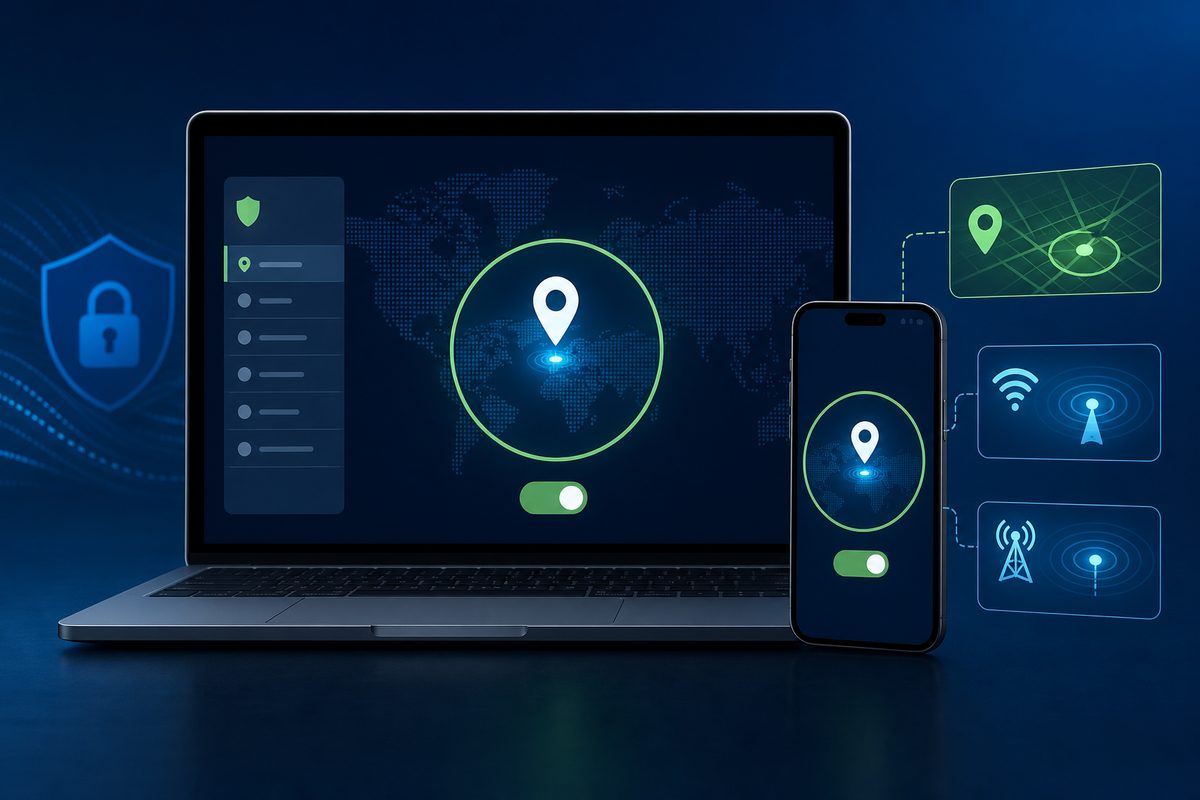
VPN меняет IP-адрес, но не обязан менять все виды «локации», которые видят сайты и приложения. Поэтому в 2026 году частая ситуация выглядит так: VPN подключён, проверка IP показывает сервер в другой стране, а Google, YouTube, маркетплейс, карта или приложение всё равно подставляет старый город. Ниже — безопасный чеклист без мифов: как отличить нормальное поведение от утечки и что можно исправить на iPhone, Android и в браузере.
Если нужен стабильный VPN для повседневного доступа и защиты трафика в публичных сетях, начните с лендинга FoliVPN. А если проблема похожа не на геолокацию, а на DNS или утечки, рядом пригодятся материалы про Private DNS и VPN и утечку IPv6 через VPN.
Короткий ответ: VPN меняет IP, а не GPS
Главная путаница в слове «локация». Для разных сервисов оно означает разное:
- IP-локация — примерный регион по адресу, с которого сайт видит подключение. Это как раз меняет VPN.
- GPS-локация — координаты устройства. VPN её не подменяет.
- Локация браузера — результат работы Geolocation API, где могут участвовать GPS, Wi‑Fi-сети, базовые станции и IP.
- Локация аккаунта — язык, регион, история входов, платежный профиль, cookies и настройки поисковой выдачи.
- Локация приложения — смесь IP, разрешений на геоданные, локали устройства, SIM-карты и внутренних правил сервиса.
Поэтому фраза «VPN не меняет геолокацию» не всегда означает поломку VPN. Часто VPN работает правильно: шифрует трафик и показывает сайтам IP сервера, но сайт берёт регион из другого источника.
Что говорят свежие источники
В справке IVPN объясняется, что современные браузеры используют Geolocation API: сайт может запросить физическую локацию устройства, а браузер способен учитывать GPS, Wi‑Fi-сети, мобильные вышки и IP. Там же отдельно отмечено, что при подключённом VPN IP-проверка должна показывать локацию VPN-сервера, но альтернативные источники могут раскрывать фактическое местоположение.
В материале Security.org, обновлённом в марте 2026 года, подчёркивается важное различие для iPhone: VPN меняет IP-адрес, но не GPS; поэтому Find My, Apple Maps, Waze и похожие приложения будут ориентироваться не только на VPN. В статье ExpressVPN про Android также указано, что VPN меняет IP-локацию, но не GPS-данные, а Android дополнительно использует Wi‑Fi/Bluetooth-сканирование, мобильные сети, Google Location Services и сенсоры.
Отдельная история — Google. В справке ExpressVPN, обновлённой 29 апреля 2026 года, сказано, что Google Search и YouTube иногда показывают страну, отличающуюся от выбранного VPN-сервера, из-за IP-баз или методов определения локации помимо IP. Важно: такая несовпадающая страна сама по себе не доказывает, что VPN перестал работать.
Быстрая диагностика за 5 минут
Перед настройками разделите проблему на три слоя.
| Что проверяем | Где видно | Что означает | Что делать |
|---|---|---|---|
| IP изменился | любой IP-check сайт | VPN-туннель, вероятно, активен | перейти к браузеру, cookies, GPS |
| IP не изменился | IP-check показывает ваш город/провайдера | VPN не подключился или трафик идёт мимо | переподключить VPN, сменить сервер, проверить kill switch |
| Google показывает не тот регион | низ страницы Google, YouTube, реклама | может быть регион аккаунта/cookies/IP-база | сменить регион поиска, очистить cookies, проверить в другом браузере |
| Карты видят реальное место | Maps, погода, такси | приложение использует GPS/геосервисы | отключить разрешение геолокации или выбрать приблизительную локацию |
| Один сайт видит реальный город | конкретный сайт | сохранённые cookies, аккаунт, адрес доставки | выйти из аккаунта, очистить данные сайта |
| Браузер просит «разрешить местоположение» | всплывающее окно | сайт хочет не IP, а геоданные устройства | не давать разрешение, сбросить разрешения |
Минимальный тест: подключите VPN, откройте приватное окно, зайдите на IP-check сайт, затем на проблемный сервис. Если в приватном окне всё стало нормально, причина часто в cookies, аккаунте или сохранённых разрешениях, а не в VPN.
Почему сайты всё равно видят старый город
1. Разрешение на геолокацию в браузере
Если вы однажды нажали «Разрешить местоположение», сайт может получать не только IP. Браузер и операционная система могут использовать Wi‑Fi-сети рядом, Bluetooth-маяки, GPS и данные мобильной сети. На ноутбуке без GPS точность тоже бывает неожиданно высокой: Wi‑Fi-точки давно попадают в геобазы.
Что сделать:
- В Chrome откройте настройки сайта → «Местоположение» и удалите разрешение для проблемного домена.
- В Safari на macOS/iOS проверьте «Конфиденциальность и безопасность» → «Службы геолокации».
- В Firefox можно проверить разрешения сайта через значок слева от адреса; продвинутый вариант — отключение
geo.enabled, но лучше не менять системные параметры без необходимости. - После изменения закройте вкладку и откройте сайт заново.
2. GPS на телефоне сильнее VPN
На iPhone и Android многие приложения спрашивают именно координаты. VPN не подменяет GPS, поэтому карты, доставка, погода, такси, фитнес и игры могут видеть реальное место. Это нормальная модель безопасности: VPN отвечает за сетевой маршрут, а не за датчики устройства.
Безопасные варианты:
- отключить точную геолокацию для приложения;
- разрешить только приблизительную локацию, если система это поддерживает;
- запретить геолокацию «в фоне»;
- проверить, не включена ли история местоположений в аккаунте;
- не использовать сомнительные GPS-spoofing приложения: они могут нарушать правила сервисов, собирать данные и ломать работу банковских/защитных приложений.
3. Cookies, аккаунт и история поиска
Google, YouTube, маркетплейсы и стриминговые сервисы смотрят не только на IP. Они помнят язык, регион аккаунта, адрес доставки, способ оплаты, прошлые входы, cookies и настройки выдачи. Поэтому после смены VPN-сервера сайт может продолжать показывать старый регион.
Что сделать без радикальных мер:
- открыть сайт в другом браузере или приватном окне;
- выйти из аккаунта и проверить без входа;
- удалить cookies только для конкретного сайта, а не весь браузер;
- в Google Search вручную проверить настройки языка и региона;
- не менять регион платёжных аккаунтов без понимания последствий: это может затронуть подписки, баланс и доступность контента.
4. IP-базы обновляются не мгновенно
Даже если VPN-сервер находится в одной стране, отдельные сайты могут считать его адрес другой страной. Причина — разные базы геолокации IP. Один сервис обновил данные, другой ещё нет. В справке ExpressVPN это прямо описывается как одна из причин, почему Google может показывать страну, отличную от страны VPN-сервера.
Практика простая: проверьте IP на нескольких независимых сервисах. Если один показывает Францию, второй — Нидерланды, а третий — Германию, это не обязательно утечка. Это может быть расхождение баз. Для повседневного использования помогает смена сервера или выбор соседней локации.
5. DNS, IPv6 и WebRTC
Иногда проблема всё же ближе к утечке. DNS-запросы могут уходить не туда, IPv6 может обходить туннель, а WebRTC в браузере способен раскрывать сетевые адреса в некоторых конфигурациях. Мы уже разбирали отдельный чеклист по IPv6-утечкам VPN. Если сайт показывает не просто «не тот регион», а ваш реальный провайдер или домашний IP, проверьте именно этот слой.
Чеклист: что делать, если VPN не меняет геолокацию
- Проверьте IP после подключения. Если IP не изменился, проблема в подключении VPN, а не в геолокации.
- Смените VPN-сервер. Иногда конкретный IP неверно размечен в геобазах.
- Откройте сайт в приватном окне. Это быстрый способ отделить cookies и аккаунт от сетевой проблемы.
- Сбросьте разрешение «Местоположение». Особенно для Google, карт, погоды, маркетплейсов и сайтов доставки.
- Проверьте системные геослужбы. На телефоне запретите точную локацию там, где она не нужна.
- Очистите данные конкретного сайта. Не обязательно стирать весь браузер: начните с проблемного домена.
- Проверьте DNS/IPv6/WebRTC. Если виден реальный провайдер или домашний адрес, это уже похоже на утечку.
- Не смешивайте цели. VPN — для IP и трафика; App Store/Google Play регион, GPS и адрес доставки управляются отдельно.
iPhone: что проверить отдельно
На iPhone начните с «Настройки» → «Конфиденциальность и безопасность» → «Службы геолокации». Для проблемного приложения выберите запрет или менее точный режим, если он доступен. Затем проверьте Safari/Chrome: не сохранено ли разрешение на локацию для сайта.
Если проблема в App Store, VPN сам по себе не решит её полностью: регион Apple ID — отдельная настройка со своими ограничениями по оплате, подпискам и балансу. Если проблема в картах или Find My, это GPS-сценарий, а не VPN-сценарий.
Android: что проверить отдельно
На Android проверьте разрешения приложения: «Местоположение», «Точное местоположение», «Разрешить только во время использования» и «Фоновый доступ». Если включены Wi‑Fi/Bluetooth-сканирование и Google Location Services, система может быстро определять реальное место даже без активного GPS-значка.
Если сайт в Chrome видит старый город, проверьте разрешения Chrome и конкретного сайта. Если Google Play показывает другой регион, учитывайте, что регион магазина зависит не только от VPN, но и от аккаунта, платежного профиля и правил Google.
Когда это нормально, а когда стоит писать в поддержку
Это нормально, если IP-check показывает VPN-сервер, а Google или YouTube иногда держат старый регион до очистки cookies или смены настроек. Это подозрительно, если несколько IP-check сервисов показывают ваш реальный IP, провайдера или город при активном VPN.
В поддержку стоит написать, если:
- IP не меняется после переподключения;
- один и тот же сервер стабильно определяется не той страной в большинстве сервисов;
- DNS leak test показывает DNS вашего провайдера;
- приложение VPN сообщает «подключено», но трафик идёт напрямую;
- проблема повторяется на разных устройствах и сетях.
Для сложных случаев пригодится соседний материал: что написать в поддержку VPN. В письмо приложите: устройство, ОС, приложение, выбранный сервер, результаты IP/DNS-проверки и скриншот странной геолокации.
FAQ
VPN должен менять местоположение в Google Maps?
Нет. Google Maps обычно использует геоданные устройства: GPS, Wi‑Fi, Bluetooth, мобильные сети и разрешения приложения. VPN меняет сетевой IP, но не координаты датчиков.
Почему Google показывает страну не как у VPN-сервера?
Причины: cookies, аккаунт Google, настройки региона поиска, IP-базы или методы определения локации помимо IP. Само по себе это не доказывает, что VPN не работает.
Можно ли безопасно подменить GPS через VPN?
Обычный VPN не подменяет GPS. GPS-spoofing инструменты существуют, но могут нарушать правила сервисов, вызывать блокировки аккаунта и нести риски приватности. Для обычной приватности лучше управлять разрешениями геолокации.
Почему сайт доставки видит мой реальный адрес?
Часто адрес берётся из аккаунта, истории заказов, cookies или разрешения на геолокацию. VPN не стирает сохранённые данные профиля.
Что делать, если IP-check показывает мой настоящий IP?
Переподключите VPN, смените сервер, проверьте kill switch, DNS, IPv6 и WebRTC. Если повторяется на разных сетях, обратитесь в поддержку VPN.
Нужно ли очищать все cookies?
Обычно нет. Начните с cookies и данных конкретного сайта. Полная очистка браузера — крайняя мера, потому что вы выйдете из аккаунтов и потеряете часть настроек.
Почему на ноутбуке без GPS сайт знает город?
Браузер и ОС могут использовать карту Wi‑Fi-сетей вокруг устройства, IP, часовой пояс и другие сигналы. Если сайту было разрешено местоположение, точность может быть выше, чем ожидается.
Итог
Если VPN не меняет геолокацию, сначала проверьте, что именно не меняется: IP, GPS, регион аккаунта или выдача Google. В большинстве бытовых случаев VPN исправен, а «старый город» приходит из браузерного разрешения, cookies, GPS или IP-базы. Рабочая стратегия — не ставить сомнительные подменщики координат, а аккуратно разделить слои: VPN для IP и трафика, настройки геолокации для датчиков, настройки аккаунта для региональных сервисов.
Начните с бесплатного теста
Откройте Foli в Telegram, получите ссылку или QR и проверьте маршрут на своём интернете — платите только если работает.