
WebRTC утечка VPN: как браузер может показать лишний IP и что проверить в 2026 году
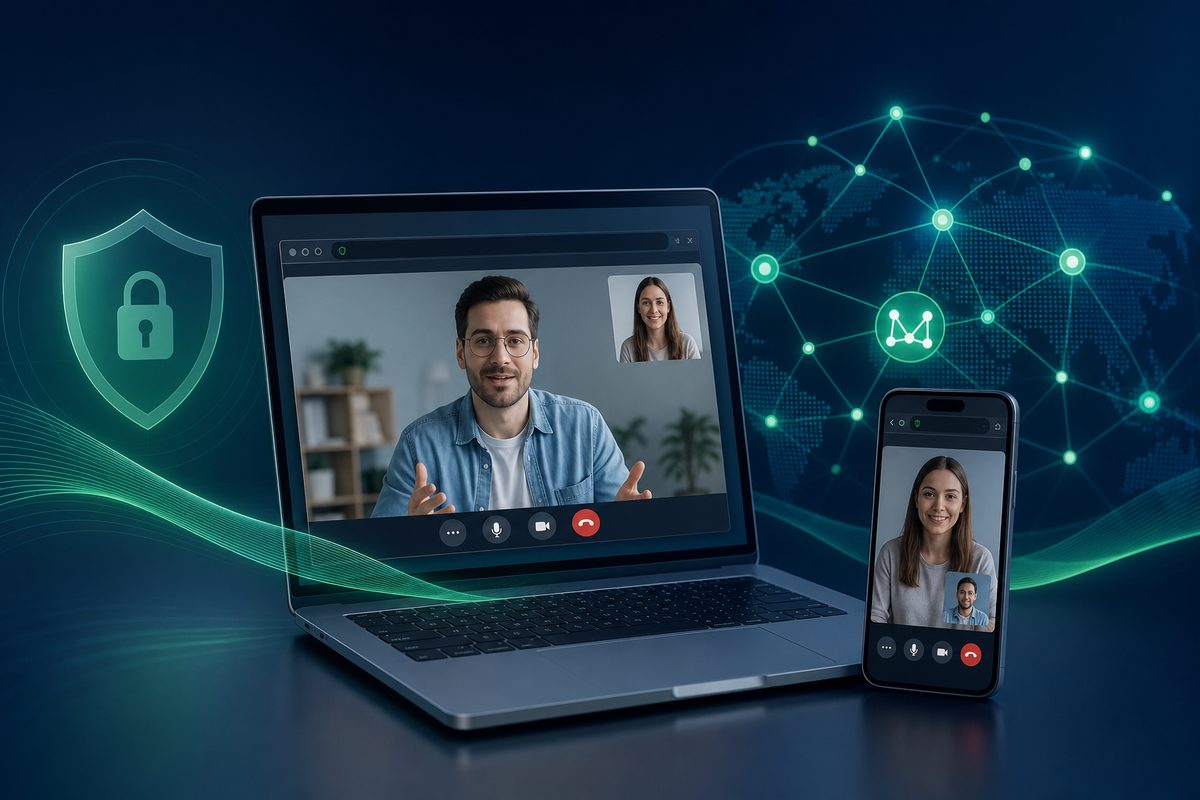
WebRTC утечка VPN — это не «магическая дырка» в каждом VPN, а пересечение трёх вещей: браузера, сетевых кандидатов WebRTC и настроек приватности. В 2026 году тема снова важна из-за роста веб-звонков, Discord/Telegram Web, онлайн-поддержки и сервисов, которые работают прямо в браузере. Ниже — спокойный чеклист: как понять риск, что проверять и как не сломать звонки ради лишней галочки.
Почему WebRTC вообще связан с VPN
WebRTC — это набор браузерных API для аудио, видео, демонстрации экрана и обмена данными между участниками соединения. MDN описывает WebRTC как технологию, позволяющую веб-приложениям захватывать медиа и устанавливать peer-to-peer соединения; объект RTCPeerConnection отвечает за соединение между локальным и удалённым узлом. На практике это то, благодаря чему веб-версии сервисов могут делать звонки без отдельного приложения.
Для соединения браузер собирает «кандидатов» — варианты сетевого пути. Среди них могут быть локальные адреса устройства, адрес VPN-интерфейса, публичный адрес сети или адреса, полученные через STUN/TURN-инфраструктуру. Современные браузеры стали осторожнее с локальными адресами, но поведение зависит от версии, настроек, расширений, корпоративных политик и того, как именно работает VPN.
Важно: наличие WebRTC не означает автоматическую утечку. Риск есть тогда, когда сайт видит IP, который пользователь считал скрытым: например, домашний публичный адрес при включённом VPN. Если виден только VPN-адрес или замаскированные локальные кандидаты, практического риска может не быть.
Когда эта тема актуальна для обычного пользователя
Чаще всего запрос появляется после одного из сценариев:
- браузерный Discord, Google Meet, Zoom Web или веб-звонок поддержки ведут себя иначе с VPN;
- сайт проверки приватности показывает несколько IP-адресов;
- после установки расширения VPN в браузере приложения за пределами браузера не защищены;
- пользователь сравнивает приложение VPN и расширение и видит разные результаты;
- на рабочем ноутбуке Chrome/Edge управляется политиками организации;
- после обновления браузера изменились настройки приватности или расширения.
Если нужен VPN для всего устройства, безопаснее опираться на полноценное приложение или системный профиль, а не только на расширение. На лендинге FoliVPN можно начать с базового сценария подключения, а затем уже разбираться с браузерными нюансами.
Как проверить WebRTC утечку VPN без паранойи
Проверка должна быть простой и повторяемой. Не нужно ставить десяток сомнительных расширений или вводить личные данные на случайных сайтах.
- Откройте браузер без VPN и запишите, какой публичный IP виден на обычной странице проверки IP.
- Подключите VPN и убедитесь, что обычный IP-тест показывает адрес VPN, а не домашний адрес.
- Откройте WebRTC leak test на известном сервисе проверки приватности.
- Сравните публичные адреса: если среди них остался домашний IP, это повод менять настройки.
- Повторите в другом браузере: Chrome/Edge, Firefox или Safari могут вести себя по-разному.
- Проверьте режим: приложение VPN для всей системы и браузерное расширение — не одно и то же.
- После изменений перезапустите браузер и повторите тест, а не делайте вывод по старой вкладке.
Не публикуйте результаты скриншотом в открытый чат: там могут быть реальные IP и локальные данные сети.
Таблица: симптомы, причины и безопасные действия
| Симптом | Вероятная причина | Что сделать безопасно |
|---|---|---|
| Обычный IP-тест показывает VPN, но WebRTC-тест показывает ещё один адрес | Браузер собирает дополнительные WebRTC-кандидаты | Проверить другой браузер, режим VPN и настройки WebRTC |
| Discord Web или Meet перестали подключаться после жёсткой блокировки WebRTC | WebRTC нужен для звонка | Ослабить ограничение только для нужного браузера или использовать отдельное приложение |
| Расширение VPN включено, но тест видит реальный IP системы | Расширение защищает только браузерный HTTP/HTTPS-трафик | Использовать системное VPN-приложение или профиль |
| На рабочем ноутбуке настройки не меняются | Политики Chrome/Edge управляются администратором | Не обходить политику; обратиться к администратору или использовать личное устройство |
| Тест показывает локальный адрес вроде 192.168.x.x | Локальный кандидат сети или его маскированный вариант | Оценить, виден ли именно публичный домашний IP; локальный адрес сам по себе не равен полной утечке |
Что настроить в Chrome, Edge, Firefox и Safari
Chrome и Edge
У Chrome Enterprise есть отдельная политика WebRtcIPHandling, а у Microsoft Edge — политики для управления раскрытием локальных IP через WebRTC. Для домашнего пользователя это означает две вещи. Во-первых, браузер действительно имеет настройки/политики, влияющие на WebRTC-кандидаты. Во-вторых, на корпоративном устройстве эти параметры могут быть недоступны вручную.
Практичный путь: сначала обновить браузер, затем проверить расширения приватности, затем протестировать WebRTC. Если используете расширение VPN, сравните его с системным приложением. Расширение может не защищать весь сетевой стек устройства, а некоторые WebRTC-сценарии будут зависеть от разрешений браузера.
Firefox
Firefox тоже поддерживает WebRTC, и часть поведения можно менять через настройки или расширения. Но жёсткое отключение WebRTC часто ломает веб-звонки. Если вы регулярно используете Meet, Discord Web или веб-кабинеты поддержки, лучше не выключать всё навсегда, а завести отдельный профиль браузера: один — для звонков, второй — для приватного просмотра через VPN.
Safari на iPhone и Mac
На устройствах Apple пользователь обычно меньше управляет низкоуровневыми WebRTC-параметрами, чем в десктопных Chrome/Firefox. Поэтому диагностика проще: обновить систему и браузер, проверить с включённым VPN, сравнить Safari с другим браузером, а для критичных задач использовать приложение вместо веб-версии сервиса.
Если после обновления телефона VPN стал вести себя странно, полезно пройти общий чеклист из соседней статьи: VPN после обновления телефона. Там логика похожая: сначала версия ОС и разрешения, потом сеть, потом профиль VPN.
Почему расширение VPN и приложение дают разные результаты
Расширение работает внутри браузера. Оно может менять проксирование веб-трафика, но не обязано защищать другие приложения, системные DNS-запросы или все низкоуровневые сетевые сценарии. Полноценное VPN-приложение обычно создаёт системный туннель и маршрутизирует больше трафика через него.
Из-за этого пользователь видит странную картину: сайты в браузере открываются «через VPN», а тест WebRTC или отдельное приложение ведут себя иначе. Это не всегда ошибка сервиса. Это может быть следствием выбранного режима. Если ваша цель — приватность всего устройства, расширение стоит считать удобным компромиссом, а не полной заменой приложения.
Похожий принцип есть в теме DNS: браузер может использовать собственные защищённые DNS-настройки, из-за чего диагностика VPN становится менее очевидной. Подробный разбор — в статье VPN и DNS over HTTPS.
Чеклист настройки без поломки звонков
- Проверить обычный IP до и после подключения VPN.
- Проверить WebRTC отдельно, а не делать вывод только по одному IP-тесту.
- Сравнить системное VPN-приложение и браузерное расширение.
- Обновить браузер и отключить лишние расширения, которые вмешиваются в сеть.
- Не выключать WebRTC полностью, если нужны веб-звонки и демонстрация экрана.
- Для приватного режима использовать отдельный профиль браузера без лишних разрешений.
- На рабочем устройстве не обходить админские политики, а уточнить ограничения у администратора.
- После каждого изменения перезапускать браузер и повторять проверку.
Что не стоит делать
Не скачивайте «анти-утечка WebRTC» с неизвестных сайтов. Расширение, которому вы отдаёте доступ к браузеру, само становится риском. Не меняйте экспериментальные флаги по случайным инструкциям, если не понимаете, как вернуть настройки назад. Не используйте результаты WebRTC-теста как единственный критерий качества VPN: важны также стабильность, DNS, IPv6, маршруты и то, какие приложения реально идут через туннель.
Также не стоит пытаться обходить корпоративные политики браузера. Если устройство выдано работодателем, администратор может специально ограничивать или разрешать WebRTC для рабочих сервисов. Самостоятельный обход способен нарушить правила организации и не относится к безопасной пользовательской настройке.
Мини-алгоритм: что делать, если найден реальный IP
- Убедитесь, что это именно ваш публичный домашний IP, а не адрес VPN или локальный диапазон.
- Повторите тест в приватном окне без расширений, кроме VPN, если это возможно.
- Проверьте системное VPN-приложение вместо расширения.
- Откройте тот же тест в другом браузере.
- Если проблема только в одном браузере — настройте WebRTC/расширения в нём или используйте отдельный профиль.
- Если проблема во всех браузерах — проверьте режим VPN, IPv6 и DNS. Для смежной диагностики пригодится статья VPN и IPv6.
- Если вы не уверены, не вводите чувствительные данные на сайтах, где важна приватность IP, пока проверка не пройдена.
FAQ
Что такое WebRTC утечка VPN?
Это ситуация, когда сайт или веб-приложение через WebRTC получает сетевые адреса браузера, которые пользователь не ожидал раскрывать при включённом VPN. Чаще всего речь о локальном адресе устройства или публичном адресе интерфейса, если браузер или политика сети разрешают такие кандидаты.
WebRTC всегда опасен?
Нет. WebRTC нужен для видеозвонков, голосовых чатов, демонстрации экрана и передачи данных в браузере. Риск появляется, когда важнее приватность IP, чем работа звонков, или когда браузер настроен слишком открыто.
Нужно ли отключать WebRTC полностью?
Не всегда. Полное отключение может сломать Google Meet, Discord в браузере, веб-звонки поддержки и часть P2P-функций. Лучше сначала проверить утечку, затем ограничить WebRTC в браузере или использовать приложение, где это уместно.
Почему VPN-приложение не всегда закрывает WebRTC?
VPN управляет маршрутом трафика на уровне системы или приложения, а WebRTC-кандидаты формирует браузер. Современные браузеры обычно скрывают локальные адреса лучше, чем раньше, но поведение зависит от браузера, расширений, корпоративных политик и режима VPN.
WebRTC влияет на YouTube или Telegram?
На обычный просмотр YouTube — обычно нет. WebRTC важнее для веб-звонков, голосовых комнат, демонстрации экрана и сервисов, где браузер строит прямое соединение. У Telegram это актуальнее для веб-версии и звонков, а не для обычных сообщений.
Как безопасно проверить WebRTC утечку?
Сравните результат до и после подключения VPN на доверенном тестовом сайте, не вводите личные данные и не используйте сомнительные расширения. Если при включённом VPN виден домашний публичный IP, проверьте настройки браузера и режим VPN.
Начните с бесплатного теста
Откройте Foli в Telegram, получите ссылку или QR и проверьте маршрут на своём интернете — платите только если работает.