
Split tunneling VPN: как включать VPN только для нужных приложений в 2026 году
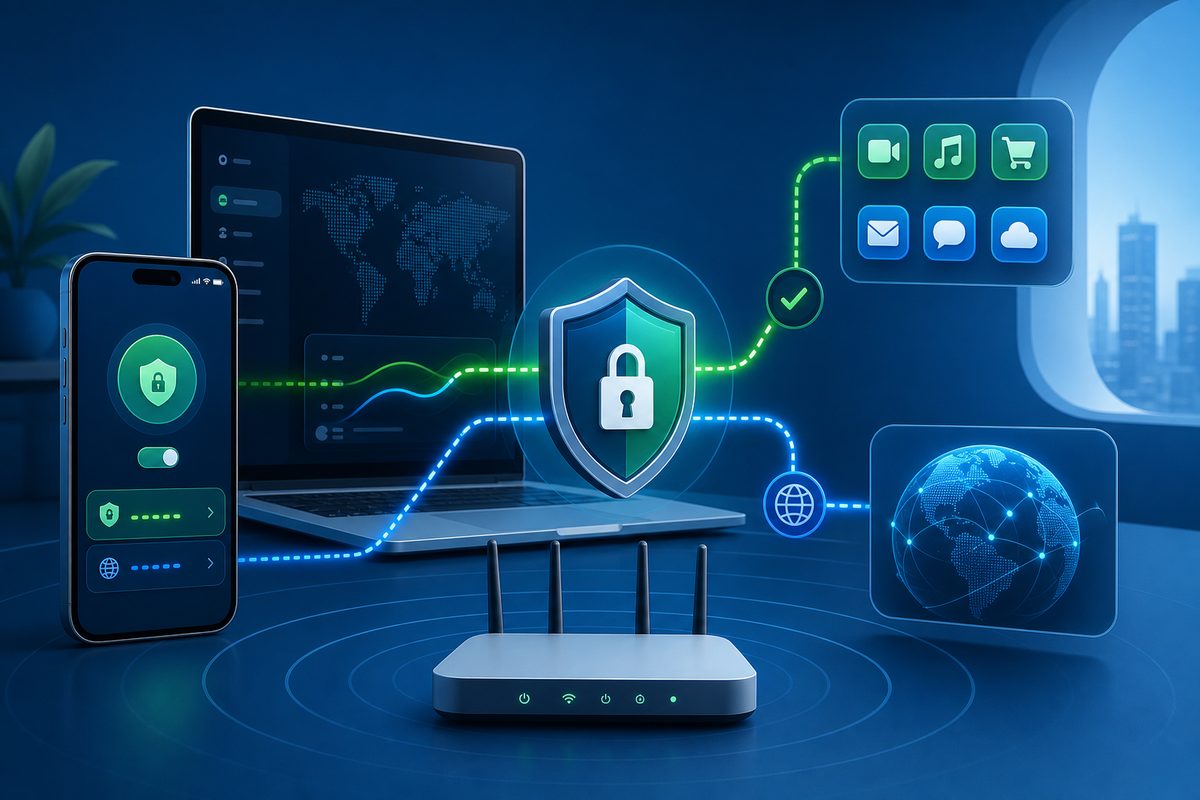
Если VPN нужен для Telegram, YouTube, Discord или отдельного рабочего сервиса, не всегда разумно пропускать через туннель весь трафик телефона, ноутбука или роутера. Split tunneling VPN помогает выбрать, какие приложения идут через VPN, а какие остаются в обычной сети. В результате проще сохранить скорость, локальные устройства, банковские приложения и стабильные уведомления — без рискованных обходных схем.
Что такое split tunneling VPN простыми словами
Split tunneling VPN — это режим раздельной маршрутизации: часть трафика проходит через зашифрованный VPN-туннель, а часть идёт напрямую через провайдера, мобильную сеть или домашний Wi‑Fi. На практике это похоже на переключатель: «эти приложения — через VPN, всё остальное — как обычно».
Есть два основных сценария. Первый — включающий список: через VPN идут только выбранные приложения или сайты. Например, мессенджер, голосовой чат, браузер для рабочих ресурсов. Второй — исключающий список: VPN включён для всего устройства, но отдельные приложения, локальная сеть или банковские сервисы исключаются из туннеля.
Важно: split tunneling не является способом нарушать правила сервисов или законы. Это инструмент сетевой гигиены и удобства. Он помогает не ломать то, что не должно идти через VPN: платежи, умные устройства, принтеры, локальный NAS, корпоративные сервисы с жёсткой политикой входа.
Когда раздельная маршрутизация реально полезна
В 2026 году пользователи чаще сталкиваются не с абстрактным «VPN работает/не работает», а с точечными проблемами: в браузере всё открывается, но приложение зависает; Discord звонит с задержкой; YouTube на ТВ буферизуется; банк просит повторную проверку; локальный принтер исчезает из сети. Раздельная маршрутизация даёт более аккуратный способ диагностики, чем постоянное включение и выключение VPN.
Типичные задачи:
- оставить VPN только для Telegram, Discord или отдельного браузера;
- не отправлять банковские и государственные приложения через иностранный IP;
- сохранить доступ к локальным устройствам дома;
- уменьшить лишнюю нагрузку на туннель при загрузках, стриминге и обновлениях;
- разделить рабочий и личный трафик на ноутбуке;
- проверить, какая именно программа конфликтует с DNS, QUIC/HTTP/3 или маршрутом.
На странице FoliVPN удобно начать с базовой идеи: VPN должен решать конкретную задачу, а не усложнять всю сеть. Если проблема похожа на сбой платформы, посмотрите соседние разборы: VPN на Windows 11 не работает и VPN на Mac не работает. Для ТВ-сценариев пригодится VPN на Android TV.
Как выбрать режим: только выбранные приложения или исключения
Перед настройкой ответьте на один вопрос: вам нужно защитить почти всё устройство или только несколько приложений?
| Сценарий | Лучше выбрать | Почему |
|---|---|---|
| VPN нужен только для Telegram, Discord или браузера | Только выбранные приложения через VPN | Минимум побочных эффектов для банков, игр и локальной сети |
| Нужно защитить публичный Wi‑Fi в отеле или кафе | Всё через VPN, кроме исключений | Больше покрытия для неизвестной сети |
| Не работает банк, принтер или Chromecast | Исключить конкретное приложение/локальную сеть | Меньше конфликтов с геолокацией и LAN-обнаружением |
| На роутере VPN нужен только для ТВ или приставки | Правила по устройствам | Телефоны и ноутбуки не теряют скорость |
| Идёт диагностика ошибки приложения | Временно включить VPN только для тестируемого приложения | Проще понять, где проблема: DNS, маршрут или сам сервис |
Если сомневаетесь, начинайте с самого узкого режима: только одно приложение через VPN. Так вы быстрее увидите эффект и не создадите новые проблемы.
Настройка на Android: что проверить первым
Android официально поддерживает добавление VPN-профиля в настройках сети, а также режим Always-on VPN для постоянного подключения. В разных оболочках названия меню отличаются, но логика похожа: «Настройки» → «Сеть и интернет» → «VPN» или раздел безопасности/подключений. Если приложение VPN поддерживает split tunneling, настройка обычно находится внутри самого приложения, а не в системном меню.
Практический порядок:
- Обновите приложение VPN и профиль подключения.
- Включите VPN и проверьте, работает ли интернет в обычном браузере.
- Откройте раздел split tunneling, «исключения» или «приложения через VPN».
- Выберите один режим: либо только нужные приложения через VPN, либо исключения из VPN.
- Добавьте Telegram, Discord, YouTube или отдельный браузер — но не весь список сразу.
- Проверьте уведомления, звонки и вход в банковские приложения.
- Если часть приложений не открывается, временно отключите Private DNS или верните его на «Автоматически» для теста.
Отдельно проверьте Always-on VPN и «блокировать соединения без VPN». Это полезные функции приватности, но при неправильном профиле они могут полностью отрезать приложения от сети. Если после включения такого режима не работает даже обычная загрузка страниц, сначала восстановите базовый доступ, а уже потом настраивайте раздельную маршрутизацию.
Настройка на iPhone и iPad: где ограничения
iOS поддерживает VPN-конфигурации через системные настройки и профили, а Apple описывает VPN как часть сетевых настроек устройства. Но гибкость split tunneling на iPhone обычно зависит от конкретного VPN-приложения, корпоративного профиля MDM или выбранного протокола. Поэтому не все приложения на iOS дают такой же ручной список программ, как Android.
Что можно сделать безопасно:
- проверить, нет ли старого VPN-профиля, который конфликтует с новым;
- обновить приложение VPN и iOS;
- отключить лишние VPN-конфигурации, если их несколько;
- проверить, не мешает ли частный адрес Wi‑Fi, корпоративный профиль или отдельный фильтр DNS;
- использовать отдельный браузер для задач, которым нужен VPN, если приложение не поддерживает раздельный список;
- для домашних устройств перенести правила на роутер, где проще разделять трафик по устройствам.
Если iPhone показывает VPN-значок, но приложения зависают, тестируйте по порядку: сеть без VPN, затем VPN, затем одно приложение.
Split tunneling на роутере: когда лучше делить по устройствам
На роутере split tunneling чаще выглядит не как список приложений, а как список устройств или правил маршрутизации. Например: Smart TV и ТВ-приставка идут через VPN, а телефоны, ноутбуки и умная колонка — напрямую. Это особенно удобно, если телевизор не поддерживает VPN-приложения или если нужно не трогать всю домашнюю сеть.
Роутерный подход хорош для:
- Android TV, Fire TV, игровых консолей и медиаплееров;
- устройств без полноценного VPN-клиента;
- семейной сети, где не всем нужен VPN;
- сохранения скорости на рабочих ноутбуках;
- аккуратного разделения локальной сети и внешнего трафика.
Но есть минусы. Не каждый роутер поддерживает WireGuard или OpenVPN-клиент. Иногда нужны альтернативная прошивка, отдельный VPN-роутер или режим «второй роутер за основным». Для недавних устройств мы уже разбирали отдельные случаи: VPN на роутере TP-Link и VPN на роутере Xiaomi. Если нет уверенности, начинайте не с перепрошивки, а с проверки модели, версии прошивки и доступных режимов VPN Client.
Чеклист диагностики: если после split tunneling что-то сломалось
Используйте этот порядок, чтобы не ходить по кругу:
- Проверьте интернет без VPN на той же сети.
- Включите VPN для одного приложения, а не для всех сразу.
- Сравните Wi‑Fi и мобильную сеть.
- Убедитесь, что нет двух активных VPN-профилей одновременно.
- Временно отключите Private DNS, фильтры рекламы и firewall-приложения.
- Проверьте дату и время устройства: ошибки TLS иногда связаны с ними.
- Переключите протокол, если приложение VPN предлагает WireGuard/OpenVPN/IKEv2.
- Для звонков в Discord или мессенджерах проверьте UDP: некоторые сети режут голосовой трафик.
- Для YouTube проверьте качество видео и отключите экспериментальные сетевые флаги в браузере, если меняли их вручную.
- На роутере сохраните резервную копию настроек перед изменением маршрутов.
Правило простое: одно изменение — один тест — короткая заметка о результате.
Безопасные границы: чего не стоит делать
Не используйте split tunneling для обхода антифрод-систем, массовой регистрации аккаунтов, нарушения правил платформ или сокрытия вредоносной активности. Многие сервисы оценивают не только IP, но и устройство, поведение входа, платежный профиль и историю сессий. Попытка «замаскировать» всё через VPN может привести к блокировке аккаунта или дополнительной проверке.
Не отключайте все защитные функции ради скорости: исключайте только то, что действительно конфликтует с туннелем.
Мини-сценарии для популярных задач
Telegram открывается, но звонки нестабильны
Включите VPN только для Telegram и сравните Wi‑Fi с мобильной сетью. Если текстовые сообщения идут, а звонки нет, вероятен конфликт голосового UDP-трафика, качества канала или маршрута. Не меняйте аккаунт и номер: сначала проверьте сеть.
YouTube буферизуется через VPN
YouTube в справке рекомендует для проблем с видео проверять подключение, перезапускать приложение/браузер и снижать качество при нестабильной сети. В контексте VPN это значит: попробуйте пустить через VPN только браузер или только ТВ-устройство, а обновления, облачные синхронизации и загрузки оставить напрямую.
Discord подключается, но голос «роботит»
Проверьте задержку и потери пакетов без VPN и с VPN. Если голос ломается только через туннель, смените сервер/протокол в приложении VPN или исключите Discord из общего туннеля, если он нужен только для других задач.
Банк просит дополнительную проверку
Банковские приложения часто чувствительны к необычному IP и сетевой среде. Безопаснее исключить банк из VPN, чем постоянно проходить повторные проверки. Это не снижает пользу VPN для мессенджера или рабочего браузера.
FAQ
Split tunneling VPN снижает безопасность?
Он снижает покрытие VPN для исключённых приложений, но не «ломает» безопасность сам по себе. Важно понимать, какие приложения идут напрямую, и не исключать чувствительный трафик в публичных сетях без причины.
Что лучше: split tunneling или постоянно включённый VPN?
Для публичного Wi‑Fi чаще лучше полный VPN с редкими исключениями. Для дома и точечных задач удобнее split tunneling: меньше конфликтов с банками, локальными устройствами и скоростью.
Можно ли настроить split tunneling на iPhone?
Иногда да, но возможности зависят от VPN-приложения, профиля и политики iOS. Если ручного списка приложений нет, используйте отдельный браузер, системные профили или правила на роутере.
Почему приложение не работает, хотя сайт открывается в браузере?
У приложения может быть другой DNS, протокол, маршрут, проверка сертификатов или голосовой UDP-трафик. Split tunneling помогает проверить именно приложение, не меняя всю сеть.
Нужно ли отключать Private DNS на Android?
Не навсегда. Но для диагностики его стоит временно перевести в автоматический режим, если после VPN часть приложений не видит сеть. Потом верните безопасную настройку, которая стабильно работает.
Работает ли split tunneling на роутере?
Да, если роутер поддерживает правила по устройствам, подсетям или политическую маршрутизацию. На простых прошивках такой функции может не быть.
Можно ли пустить через VPN только YouTube или Discord?
На Android и ПК это часто возможно через приложение VPN. На iOS зависит от клиента. На роутере обычно делят не по приложениям, а по устройствам: например, только ТВ-приставка через VPN.
Источники и что из них важно
- Google Android Help описывает системное подключение к VPN и сетевые настройки Android, включая дополнительные параметры сети и Private DNS.
- Apple iPhone User Guide описывает использование VPN-конфигураций на iPhone как часть сетевых настроек.
- Google YouTube Help рекомендует при проблемах с видео проверять соединение, приложение/браузер и качество воспроизведения.
- WireGuard Quick Start показывает базовую модель интерфейсов, ключей и маршрутизации, на которой строятся многие современные VPN-сценарии.
Главная мысль: split tunneling VPN — это не «магическая кнопка скорости», а аккуратный способ ограничить VPN теми задачами, где он действительно нужен. Начинайте с одного приложения, фиксируйте результат и расширяйте правила только после проверки.
Начните с бесплатного теста
Откройте Foli в Telegram, получите ссылку или QR и проверьте маршрут на своём интернете — платите только если работает.