
VPN на PS5: как подключить PlayStation 5 через роутер, ПК или точку доступа в 2026 году
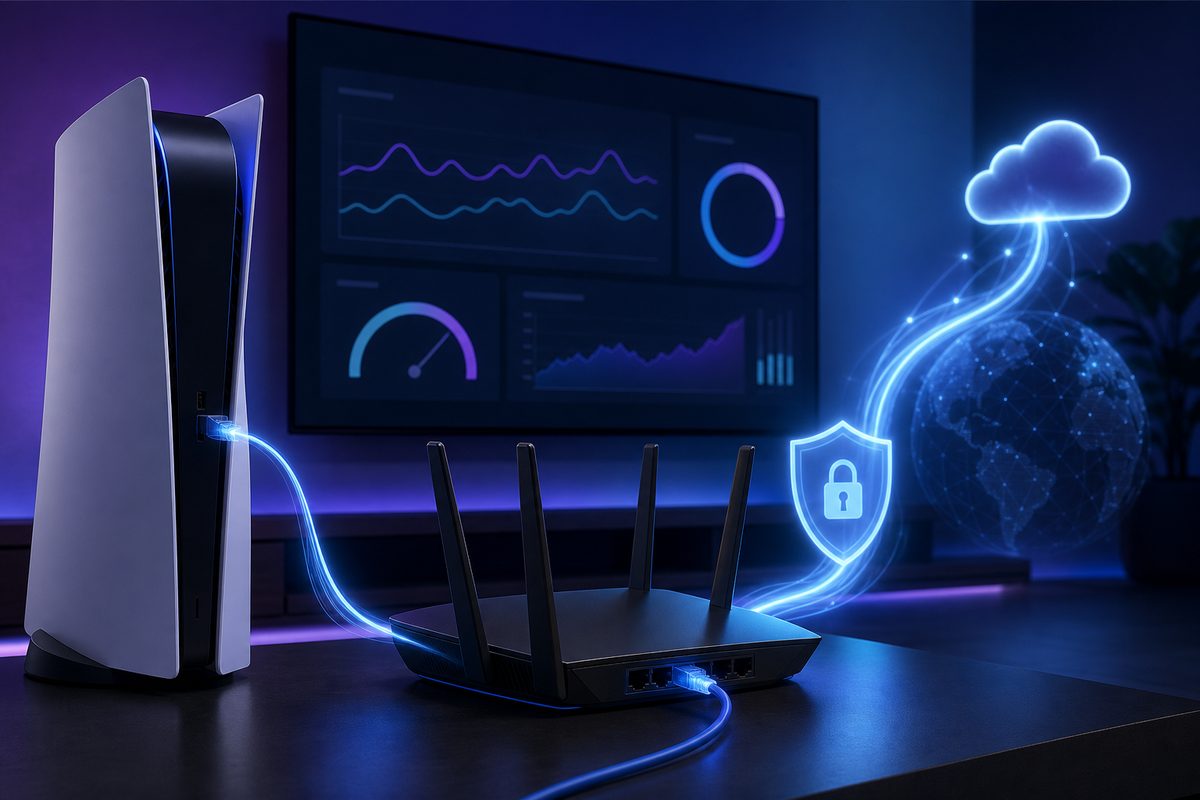
VPN на PS5 нужен не всем, но в 2026 году запрос стал практичным: консоль используют не только для игр, но и для YouTube, Discord, стриминга, удалённой игры и домашнего медиасценария. Главная сложность в том, что PlayStation 5 не устанавливает обычный VPN-клиент напрямую, поэтому подключение приходится строить через роутер, компьютер или отдельную точку доступа.
Ниже — безопасный порядок выбора схемы без «магических» настроек и без рискованных советов. Если нужен VPN для повседневных устройств, начните с FoliVPN, а для игровых задержек держите рядом гайд VPN для игр высокий пинг и статью про VPN на роутере ASUS.
Что важно понять до настройки
PS5 умеет подключаться к интернету по Wi‑Fi или LAN-кабелю и позволяет менять расширенные сетевые параметры. В официальной справке PlayStation описаны базовые варианты подключения, а в разделе ошибки NW-102417-5 Sony советует при таймаутах проверять статус PSN, перезапускать консоль и роутер, по возможности использовать проводное соединение, обновлять прошивку роутера, проверять порты и временно менять DNS.
Но это не означает, что на PS5 есть поле «ввести VPN». Консоль видит обычную сеть. Если эта сеть уже маршрутизирует трафик через VPN, PS5 тоже пойдёт через VPN. Если сеть обычная, то PS5 будет работать напрямую.
Отсюда три реалистичных сценария:
- VPN на роутере — лучший вариант для дома, Smart TV и консоли.
- Общий интернет с компьютера — временный вариант для теста.
- Travel-router или мобильная точка доступа — полезно в поездке, но нестабильно для игр.
Когда VPN на PS5 действительно имеет смысл
VPN не является ускорителем игр по умолчанию. Он может помочь, если маршрут вашего провайдера до конкретного сервера плохой, если сеть режет отдельные типы трафика или если вы хотите централизованно управлять домашними устройствами. Но он может и ухудшить пинг, потому что добавляет промежуточный узел.
Разумные причины попробовать VPN на PS5:
- YouTube или медиаприложения на консоли работают нестабильно, а на других устройствах через VPN стабильнее;
- домашний роутер уже использует раздельную маршрутизацию и нужно добавить туда консоль;
- провайдерский маршрут до игрового сервера даёт потери пакетов, и есть гипотеза, что другой маршрут будет лучше;
- консоль стоит в сети отеля, общежития или временного жилья, где часть сервисов ведёт себя странно;
- нужно защитить трафик всей домашней сети на уровне роутера.
Плохие причины: «VPN всегда снижает пинг», «так точно исчезнет NAT Type 3», «любой DNS превращает PS5 в VPN». Эти утверждения слишком общие. NAT, DNS, UDP, маршруты и серверы игр работают по-разному.
Таблица: какой способ подключения выбрать
| Сценарий | Когда подходит | Плюсы | Минусы |
|---|---|---|---|
| VPN на роутере | Дом, Smart TV, PS5, несколько устройств | Стабильно, не нужен ПК, можно подключить по LAN | Нужен совместимый роутер и аккуратная настройка |
| VPN Fusion / policy routing | Нужно пустить через VPN только PS5 или только ТВ | Меньше хаоса, банки и игры можно оставить напрямую | Поддерживается не на всех моделях |
| Раздача VPN с ПК | Быстрый тест без покупки роутера | Можно проверить идею за вечер | ПК должен быть включён, возможны проблемы с NAT |
| Travel-router | Поездки, отель, временная квартира | Отдельная управляемая сеть для консоли | Нужно питание и предварительная настройка |
| Мобильная точка доступа | Запасной вариант | Быстро включается | Часто строгий NAT, нестабильный пинг и ограничения оператора |
Способ 1. VPN на роутере: самый чистый вариант для PS5
Если вы хотите постоянную схему, начинайте с роутера. ASUS в своей справке по VPN подчёркивает главный плюс роутерного подхода: VPN получают устройства, у которых нет собственного VPN-клиента, включая игровые консоли и Smart TV. В современных роутерах встречаются VPN Client, WireGuard, OpenVPN, VPN Fusion и назначение VPN только отдельным устройствам.
Безопасный план такой:
- Убедитесь, что роутер поддерживает VPN-клиент, а не только VPN-сервер.
- Настройте VPN по инструкции вашего сервиса или производителя роутера.
- Подключите PS5 к роутеру по LAN-кабелю, если есть возможность.
- Если роутер умеет правила по устройствам, пустите через VPN только PS5 или только медиаприложения/сегмент сети.
- Проверьте обычный интернет, вход в PSN, YouTube, Discord и одну онлайн-игру.
- Сравните пинг и потери с режимом без VPN.
WireGuard часто выбирают для роутеров из-за простоты и производительности, но он требует корректных ключей, peer-настроек, endpoint и маршрутов. Официальный quick start WireGuard отдельно подчёркивает работу с интерфейсами, ключами, peers, routing и persistent keepalive для NAT/firewall-сценариев. Для обычного пользователя вывод простой: не переносите случайные конфиги из чатов, используйте профиль от своего VPN-сервиса и проверяйте каждое изменение отдельно.
Что делать с NAT Type
NAT Type на PlayStation показывает, насколько свободно консоль может принимать и устанавливать игровые соединения. Строгий NAT часто мешает голосу, матчмейкингу и соединениям с друзьями. VPN сам по себе не гарантирует улучшение NAT. Иногда он даже делает ситуацию сложнее, потому что добавляет ещё один слой маршрутизации.
Если PS5 показывает NAT Type 3:
- сначала проверьте без VPN;
- используйте LAN вместо Wi‑Fi;
- перезапустите роутер и модем;
- обновите прошивку роутера;
- проверьте UPnP или аккуратный port forwarding по инструкции производителя;
- не открывайте порты наугад и не отключайте firewall полностью;
- если VPN включён на весь роутер, временно исключите PS5 и сравните результат.
PlayStation в справке по NW-102417-5 перечисляет порты TCP 80, 443, 3478, 3479, 3480 и UDP 3478, 3479, 49152–65535 как возможную проверку при сетевых таймаутах, но прямо советует обращаться к провайдеру или специалисту по настройке роутера. Это не инструкция «открыть всё всем», а повод действовать осторожно.
Способ 2. Раздать VPN с компьютера на PS5
Этот вариант подходит, если вы не готовы менять роутер. Идея простая: VPN включён на компьютере, а PS5 подключается к сети, которую компьютер раздаёт через Ethernet или Wi‑Fi. На практике всё зависит от ОС, сетевых драйверов и правил общего доступа.
Когда способ уместен:
- нужно быстро проверить, помогает ли VPN конкретному приложению на PS5;
- PS5 стоит рядом с ПК и можно подключить кабель;
- роутер не поддерживает VPN-клиент;
- вы готовы разбираться с общим доступом к интернету.
Минусы тоже честные: компьютер должен быть включён, после обновлений настройки могут слететь, а NAT и пинг иногда становятся хуже. Поэтому не делайте эту схему постоянной, если играете онлайн каждый день. Для постоянного использования лучше роутер или travel-router.
Способ 3. Travel-router и мобильная точка доступа
Travel-router — маленький роутер, который подключается к отельному Wi‑Fi, Ethernet или мобильному модему и создаёт вашу отдельную сеть. Для PS5 это выглядит как обычный Wi‑Fi, а VPN живёт на самом роутере. В поездках это удобнее, чем каждый раз менять настройки консоли.
Мобильная точка доступа проще, но хуже предсказуема. Android и iPhone умеют подключаться к VPN на телефоне, но не всегда раздают именно VPN-трафик другим устройствам. Кроме того, мобильные операторы часто используют CG-NAT, из-за чего PlayStation может видеть строгий NAT. Для PS Portal, удалённой игры и голосового чата это критично.
Если вам нужен именно сценарий «раздать VPN с телефона», лучше сначала прочитать отдельный разбор: как раздать VPN с телефона. Там больше нюансов про hotspot, Android, iPhone и прокси-обходные пути без опасных настроек.
DNS на PS5: когда менять, а когда не трогать
DNS отвечает за перевод доменных имён в IP-адреса. Он может влиять на то, открывается ли приложение или магазин, но не шифрует трафик и не является VPN. Поэтому «поменять DNS» — это диагностический шаг, а не полноценная настройка VPN.
Менять DNS на PS5 имеет смысл, если:
- консоль подключается к сети, но часть сервисов не открывается;
- PlayStation показывает сетевой таймаут;
- проблема похожа на ошибку разрешения домена;
- ваш VPN-роутер требует использовать DNS через туннель.
Не меняйте DNS, если основной симптом — высокий пинг в конкретной игре. Для пинга важнее маршрут до игрового сервера, Wi‑Fi/LAN, загруженность канала, UDP и потери пакетов. DNS помогает на старте соединения, но не превращает плохой маршрут в хороший.
Чеклист перед игрой
- PS5 подключена по LAN или стоит близко к роутеру.
- Интернет без VPN работает стабильно.
- VPN включён только там, где он нужен, а не на всей сети «на всякий случай».
- Проверены PSN, YouTube/Discord и одна онлайн-игра.
- Сравнены пинг, packet loss и NAT без VPN и с VPN.
- На роутере обновлена прошивка.
- DNS менялся только как отдельный тест, результат записан.
- Нет случайных конфигов и неизвестных сертификатов из публичных чатов.
Типовые ошибки
Ошибка 1. Включить VPN на весь дом и удивиться банкам, играм и телевизору
Лучше использовать правила по устройствам. Пусть PS5 идёт через VPN только тогда, когда это действительно помогает. Банковские приложения, Госуслуги, рабочие сервисы и часть игр могут лучше работать напрямую.
Ошибка 2. Лечить NAT Type 3 сменой VPN-сервера
Иногда смена сервера ничего не меняет, потому что проблема в CG-NAT провайдера, настройках роутера или двойном NAT. Сначала проверьте схему сети: модем, роутер, второй роутер, mesh, точка доступа.
Ошибка 3. Ожидать, что VPN ускорит любую игру
VPN может улучшить маршрут только в отдельных случаях. Чаще он добавляет задержку. Проверяйте конкретную игру, конкретный сервер и конкретное время, а не делайте вывод по одному speedtest.
Ошибка 4. Использовать мобильный hotspot как постоянную игровую сеть
Для обновлений и одиночных игр это может быть нормально. Для соревновательных матчей, голосового чата и Remote Play мобильная сеть часто проигрывает проводному домашнему подключению.
Мини-алгоритм диагностики
- Отключите VPN на роутере и проверьте PS5 напрямую.
- Запишите NAT Type, пинг в игре и поведение YouTube/Discord.
- Включите VPN только для PS5, если роутер это умеет.
- Выберите VPN-сервер ближе к игровому серверу, а не просто «популярную страну».
- Снова проверьте NAT, пинг, потери и голосовой чат.
- Если стало хуже — исключите PS5 из VPN, а VPN оставьте для ТВ или браузерных задач.
- Если стало лучше — сохраните профиль и не меняйте сразу DNS, MTU и порты.
Источники и что из них взято
- PlayStation Support: базовая настройка Wi‑Fi/LAN и расширенные сетевые параметры PS5.
- PlayStation Support по NW-102417-5: порядок диагностики таймаута, проводное подключение, перезапуск роутера, прошивка, DNS и порты.
- WireGuard Quick Start: ключи, peers, routing и NAT/firewall persistence как техническая база для роутерных сценариев.
- ASUS Support: VPN на роутере полезен для устройств без VPN-клиента, включая игровые консоли.
- Google Android Help: VPN на телефоне и постоянная VPN важны для сценариев с hotspot, но не гарантируют корректную раздачу на консоль.
FAQ
Можно ли установить VPN прямо на PS5?
Нет, у PS5 нет обычной установки VPN-клиента как на Windows, macOS, Android или iPhone. Рабочие варианты — подключить консоль к роутеру с VPN, раздать соединение с компьютера или использовать отдельный travel-router/точку доступа с правильной маршрутизацией.
Что лучше для PS5: VPN на роутере или раздача с компьютера?
Для постоянного домашнего сценария удобнее роутер: меньше ручных действий и стабильнее подключение по LAN. Раздача с компьютера подходит для теста или временного решения, но зависит от настроек Windows/macOS и может добавлять лишнюю задержку.
Почему после VPN на PS5 стал выше пинг?
VPN добавляет промежуточный сервер и шифрование. Пинг может вырасти, если сервер далеко от игрового сервера или маршрут хуже, чем у провайдера. Иногда VPN помогает только в отдельных маршрутах; это нужно проверять тестом, а не обещать заранее.
Нужно ли менять DNS на PS5 для VPN?
DNS может помочь при ошибках разрешения доменов, но не заменяет VPN. PlayStation в справке советует временно менять DNS как один из шагов диагностики таймаута сети, а не как универсальное лечение всех проблем.
Что делать, если PS5 показывает NAT Type 3?
Сначала проверьте обычное соединение без VPN, перезапустите роутер, попробуйте LAN-кабель и обновите прошивку роутера. Если проблема только через VPN, смотрите настройки роутера, UPnP/port forwarding и не включайте VPN для PS5 без необходимости.
Работает ли VPN через мобильную точку доступа для PS5?
Иногда работает, но это самый нестабильный вариант: мобильные сети часто дают строгий NAT, переменную задержку и ограничения раздачи. Для PS Portal, удалённой игры и голосового чата лучше тестировать заранее и иметь запасной Wi‑Fi/роутер.
Можно ли использовать VPN на PS5 для YouTube и Discord?
Технически да, если трафик консоли идёт через VPN-роутер или общую сеть. Но для видео и голосовых чатов важны UDP, DNS, задержка и стабильность маршрута; иногда лучше пустить через VPN только нужные устройства, а игры оставить напрямую.
Начните с бесплатного теста
Откройте Foli в Telegram, получите ссылку или QR и проверьте маршрут на своём интернете — платите только если работает.