
VPN на роутере ASUS в 2026: как настроить VPN Fusion и не сломать домашнюю сеть
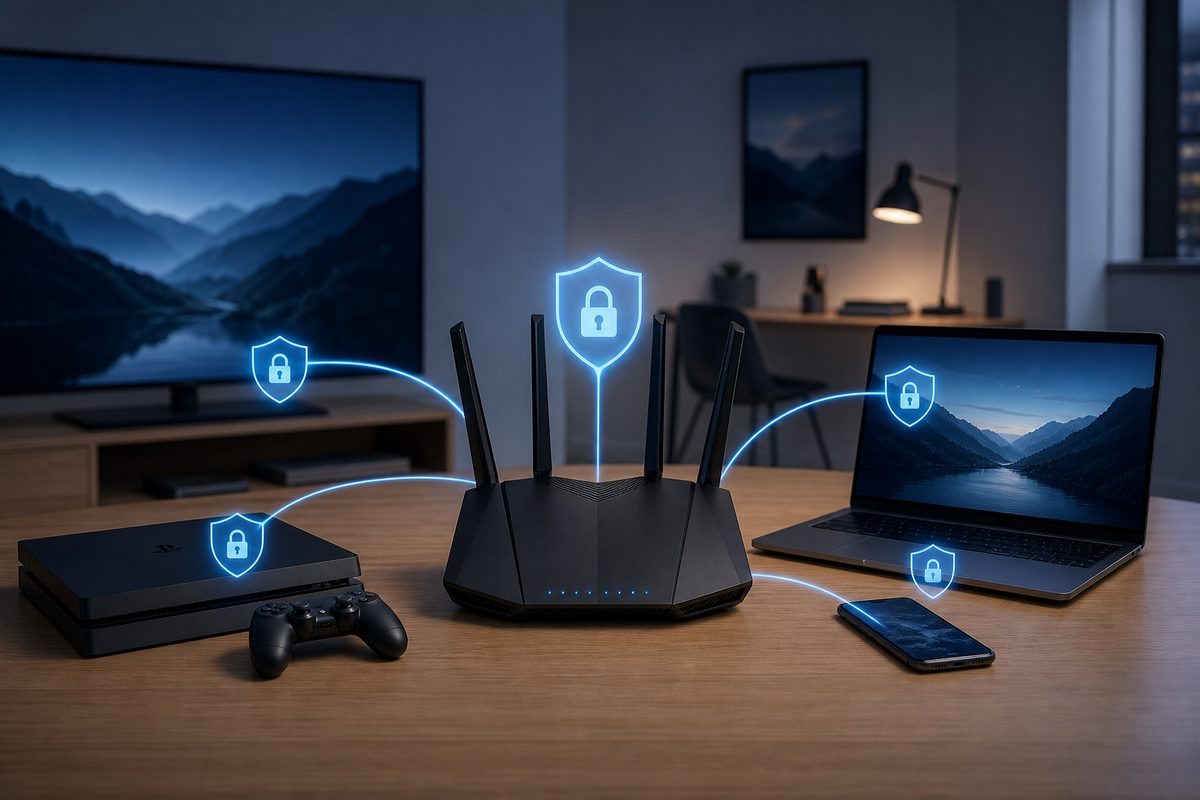
Если дома есть Smart TV, приставка, консоль или рабочий ноутбук, VPN на одном телефоне уже не решает задачу. VPN на роутере ASUS помогает включить защищённый туннель сразу для нужных устройств, а остальные оставить в обычном интернете — без хаоса с приложениями, профилями и постоянными переключениями.
В этом гайде разбираем безопасный сценарий для 2026 года: как понять, поддерживает ли ваш ASUS VPN Fusion, какой протокол выбрать, какие настройки проверить перед включением и что делать, если YouTube, Telegram, Discord или банковские сайты начинают вести себя странно. Материал не содержит инструкций для обхода законов или атак на сети: речь только о штатной настройке домашнего оборудования и диагностике соединения.
Когда VPN на роутере ASUS лучше приложения на каждом устройстве
Роутерный VPN полезен не всегда. Он особенно уместен, когда устройство не умеет ставить VPN-приложения или когда нужно управлять трафиком всей домашней сети из одной панели.
Типичные сценарии:
- Smart TV, Apple TV, Android TV или ТВ-приставка не поддерживают нужное VPN-приложение;
- игровая консоль, медиаплеер или IoT-устройство должны идти через один и тот же туннель;
- вы хотите включить VPN только для телевизора и ноутбука, а банки, Госуслуги и локальные устройства оставить без VPN;
- нужно быстро отключить туннель для конкретного устройства, не трогая остальные;
- дома несколько пользователей, и каждому неудобно настраивать приложение отдельно.
ASUS в своих справочных материалах описывает именно такую логику: VPN на уровне маршрутизатора позволяет дать VPN-доступ устройствам, на которые нельзя установить отдельное VPN ПО, а в новых прошивках роль клиента часто выполняет VPN Fusion. Для общей концепции роутерного VPN у FoliVPN уже есть базовый материал «VPN на роутере: с чего начать», а если у вас другая модель, пригодятся соседние разборы Keenetic и MikroTik.
Главное отличие ASUS VPN Client и VPN Fusion
В старых инструкциях ASUS часто встречается раздел VPN Client: пользователь открывает веб-интерфейс, добавляет профиль OpenVPN, L2TP или PPTP, загружает файл конфигурации и нажимает «Активировать». В новых прошивках ASUS указывает, что VPN-клиент может называться VPN Fusion.
Практический смысл VPN Fusion — не просто «включить VPN для всех». Он позволяет привязать VPN-профиль к отдельным устройствам или сценариям. Например:
| Устройство | Лучше через VPN? | Почему |
|---|---|---|
| Smart TV / ТВ-приставка | Часто да | Нет удобного VPN-приложения, нужен общий туннель |
| Ноутбук для YouTube/Discord | По задаче | Можно направить только нужный девайс |
| Телефон с банками и Госуслугами | Обычно нет | Российские сервисы могут требовать привычный регион и IP |
| Игровая консоль | Осторожно | VPN может помочь с маршрутом, но часто добавляет задержку |
| Умный дом / принтер / NAS | Обычно нет | Им важнее локальная доступность и стабильность |
Такой подход ближе к «раздельной маршрутизации», чем к грубому режиму «весь дом через одну страну». Если вам нужна именно логика «часть приложений через VPN, часть напрямую», прочитайте отдельный материал про раздельное туннелирование VPN.
Что проверить до настройки
Перед тем как загружать конфиг, проверьте четыре вещи. Это экономит больше времени, чем любая «магическая» настройка.
1. Модель и прошивка
ASUS пишет, что поддержка функций зависит от региона, модели и версии прошивки. Для WireGuard-клиента в VPN Fusion в официальной статье ASUS указана прошивка позднее 3.0.0.4.388.23000, а сторонние инструкции некоторых VPN-провайдеров упоминают более ранний порог 3.0.0.4.388.20000. Не спорьте с цифрами из разных гайдов: откройте страницу поддержки именно вашей модели и обновите прошивку штатным способом.
2. Тип VPN-подключения
ASUS прямо рекомендует заранее уточнить у VPN-провайдера тип подключения. Встречаются OpenVPN, IPsec, PPTP, L2TP и WireGuard. Для домашнего сценария в 2026 чаще всего выбирают WireGuard или OpenVPN: WireGuard обычно проще и быстрее, OpenVPN иногда совместимее со старыми устройствами и прошивками.
3. Конфигурационный файл
Для OpenVPN обычно нужен файл .ovpn. Для WireGuard — конфиг WireGuard, который загружается в VPN Fusion через Upload Config. Не вставляйте ключи и конфиги из случайных Telegram-каналов: вы фактически отдаёте маршрутизацию домашнего трафика неизвестному серверу.
4. План устройств
Сразу решите, кто пойдёт через VPN: телевизор, приставка, ноутбук, консоль. Не начинайте с режима «все устройства». Если что-то сломается, вы не поймёте, где причина: в DNS, маршруте, протоколе, конкретном устройстве или самом сервисе.
Как настроить VPN на роутере ASUS через VPN Fusion
Ниже — безопасная универсальная схема. Названия пунктов могут немного отличаться в зависимости от модели и языка интерфейса.
- Подключитесь к роутеру по кабелю или Wi‑Fi.
- Откройте в браузере
http://www.asusrouter.comили LAN-IP роутера, например192.168.1.1. - Войдите под учётной записью администратора роутера.
- Откройте VPN → VPN Fusion. На старых прошивках ищите VPN → VPN Client.
- Нажмите Add profile.
- Выберите тип VPN: WireGuard или OpenVPN, если он поддерживается вашей моделью и вашим VPN-провайдером.
- Загрузите конфигурационный файл: WireGuard config или
.ovpn. - Сохраните профиль, но не назначайте его сразу всей сети.
- Откройте выбор устройств и отметьте только один тестовый девайс — например ноутбук или телевизор.
- Включите профиль и проверьте IP, DNS и работу нужных сайтов.
- Если всё стабильно, добавляйте остальные устройства по одному.
Чеклист после включения
- В VPN Fusion профиль включён, а не просто создан.
- К VPN назначено конкретное устройство, а не случайная группа.
- На тестовом устройстве изменился внешний IP.
- DNS-запросы не уходят неожиданно через старого провайдера.
- YouTube, Telegram, Discord и обычные сайты открываются отдельно проверенными тестами.
- Банковские приложения и Госуслуги не отправлены через VPN без необходимости.
- Локальные устройства — принтер, NAS, умный дом — по-прежнему видят друг друга.
- После перезагрузки роутера профиль поднимается ожидаемо или вы знаете, где включить его вручную.
Почему после настройки что-то не работает
YouTube или видео тормозит
VPN не обязан ускорять видео. Он меняет маршрут: иногда это помогает, иногда добавляет задержку и снижает стабильность. Проверьте другой сервер, другой протокол и качество Wi‑Fi. Если проблема только на телевизоре, сравните с ноутбуком в той же сети. Для диагностики видео есть отдельный разбор «YouTube через VPN тормозит».
Telegram или Discord зависает
Мессенджеры и голосовые сервисы чувствительны к UDP, DNS и качеству маршрута. Если текстовые сообщения идут, а звонки или голосовые каналы зависают, не спешите менять все настройки. Сначала проверьте: работает ли сервис напрямую, работает ли через VPN-приложение на телефоне, и повторяется ли проблема только при роутерном туннеле.
Сайты открываются частично
Если часть сайтов открывается, а часть висит, возможны проблемы с MTU/MSS, DNS или конкретным маршрутом. На роутерах это заметнее, потому что один профиль влияет сразу на несколько устройств. Безопасная тактика: переключить сервер, сравнить WireGuard и OpenVPN, проверить DNS и не менять десяток параметров одновременно.
Банки и российские сервисы ругаются на вход
Это нормальный риск роутерного VPN. Сайт может видеть непривычный IP, другой регион или дата-центр и запросить дополнительную проверку. Поэтому для банков, Госуслуг и рабочих кабинетов лучше использовать прямое подключение или отдельное правило без VPN. Это не «ошибка ASUS», а следствие модели безопасности таких сервисов.
WireGuard или OpenVPN: что выбрать для ASUS
Если ваша модель поддерживает WireGuard в VPN Fusion, начните с него. WireGuard официально описывается как современный протокол с простой конфигурацией и компактной архитектурой. В документации WireGuard также подчёркивается, что протокол «молчалив» в простое: за NAT иногда важны keepalive-пакеты, чтобы соединение не отваливалось после бездействия.
OpenVPN имеет смысл оставить как запасной вариант. Он старше, часто поддерживается большим количеством провайдеров и старых прошивок, но может быть тяжелее для слабого роутера. На недорогих моделях именно процессор роутера становится узким местом: VPN шифрует трафик на самом маршрутизаторе, а не на мощном ноутбуке.
Как не превратить роутерный VPN в проблему безопасности
Минимальный набор правил:
- Обновляйте прошивку с официальной страницы поддержки ASUS.
- Не используйте публичные бесплатные конфиги неизвестного происхождения.
- Не включайте VPN для всей сети, если нужна только ТВ-приставка.
- Храните админ-пароль роутера отдельно от пароля Wi‑Fi.
- Выключайте устаревшие протоколы, если они вам не нужны.
- Не открывайте удалённый доступ к админке роутера «на всякий случай».
- Делайте скриншот или экспорт настроек перед крупными изменениями.
Главный принцип: VPN на роутере — инфраструктурная настройка. Она удобнее приложения, но ошибка в ней влияет сразу на весь дом.
Когда лучше не использовать VPN на роутере ASUS
Роутерный сценарий не нужен, если VPN требуется только одному смартфону. Он также неудобен, если вы постоянно меняете страны, профили и режимы для отдельных приложений. На телефоне это делается быстрее. На роутере лучше держать стабильные сценарии: ТВ, приставка, отдельный ноутбук, гостевая сеть.
Если у вас уже есть сложная схема с белыми списками, несколькими провайдерами, локальным NAS и рабочими VPN, не смешивайте всё в один профиль. Начните с отдельного устройства или отдельной Wi‑Fi-сети. Так проще откатиться и не потерять доступ к важным сервисам.
FAQ
Можно ли включить VPN на ASUS сразу для всех устройств?
Можно, если ваша модель и прошивка поддерживают такой режим, но это не лучший первый шаг. Безопаснее назначить VPN одному тестовому устройству, проверить IP, DNS, видео, мессенджеры и только потом расширять список.
Почему в моём ASUS нет VPN Fusion?
Возможны три причины: старая прошивка, неподдерживаемая модель или другой региональный набор функций. Проверьте страницу поддержки вашей модели и раздел обновления прошивки. На старых интерфейсах аналогичная функция может называться VPN Client.
Что лучше для ASUS: WireGuard или OpenVPN?
Для новых моделей обычно стоит начать с WireGuard: он проще и часто быстрее. Если профиль не поднимается, провайдер не даёт WireGuard-конфиг или прошивка не поддерживает его, используйте OpenVPN.
Почему VPN на роутере режет скорость сильнее, чем приложение на ноутбуке?
Потому что шифрование выполняет процессор роутера. У недорогих моделей запас мощности меньше, чем у компьютера или современного телефона. Также влияет выбранный сервер, Wi‑Fi, протокол и нагрузка на домашнюю сеть.
Нужно ли менять DNS на роутере ASUS после включения VPN?
Не всегда. Сначала проверьте, куда уходят DNS-запросы на тестовом устройстве. Если сайты открываются странно или сервисы видят старый регион, DNS стоит диагностировать отдельно, а не менять вслепую.
Можно ли использовать VPN на ASUS для банковских приложений?
Технически можно, но часто не нужно. Банки и государственные сервисы могут считать непривычный IP рискованным. Лучше исключить такие устройства или приложения из роутерного VPN, если VPN Fusion позволяет управлять устройствами отдельно.
Что делать, если после перезагрузки роутера VPN не поднялся?
Проверьте статус профиля в VPN Fusion, доступность VPN-сервера и интернет без VPN. В некоторых сценариях клиент не переподключается так, как ожидает пользователь, поэтому полезно знать ручной путь включения профиля и иметь резервный сервер.
Вывод
VPN на роутере ASUS в 2026 году — хороший вариант для устройств без VPN-приложений и для аккуратной домашней маршрутизации. Но начинать стоит не с режима «весь дом через VPN», а с VPN Fusion для одного-двух устройств. Проверьте модель, прошивку, протокол, DNS и список девайсов; после этого роутерный VPN становится не источником хаоса, а нормальным инструментом домашней сети.
Если вам нужен простой VPN-сценарий для личных устройств, начните с главной страницы FoliVPN и подберите схему: приложение на устройстве, VPN на роутере или смешанный режим.
Начните с бесплатного теста
Откройте Foli в Telegram, получите ссылку или QR и проверьте маршрут на своём интернете — платите только если работает.