
VPN не работает через мобильный интернет: что проверить на LTE и 5G в 2026 году
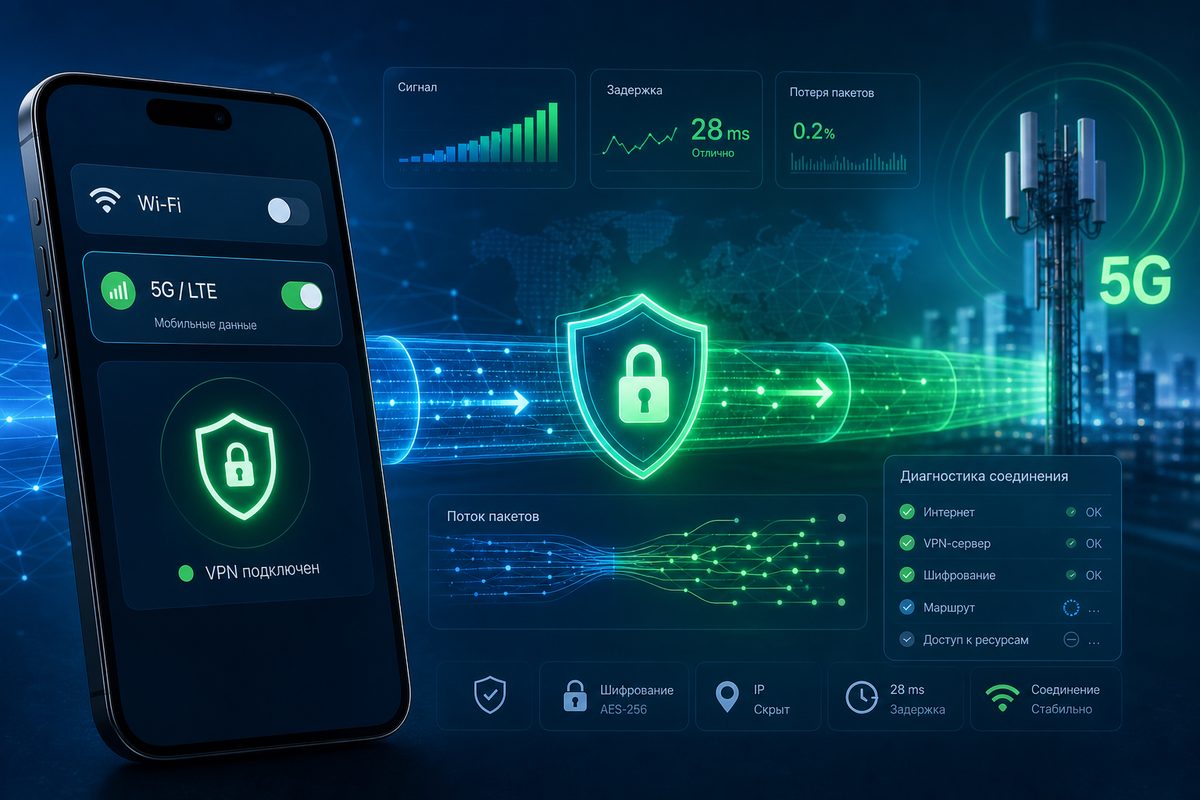
Если VPN спокойно работает дома по Wi‑Fi, но на улице через LTE или 5G не подключается, зависает на «connecting» или оставляет телефон без интернета, проблема не обязательно в VPN-сервисе. Мобильная сеть живёт по другим правилам: APN, IPv6, NAT, UDP, DNS и энергосбережение могут вести себя иначе, чем домашний роутер. Ниже — безопасный чеклист для iPhone и Android, который помогает отделить сбой приложения от особенностей мобильного оператора.
Материал ориентирован на информационный intent: понять причину, восстановить легальное и безопасное подключение, не ломая телефон и не используя сомнительные обходные схемы. Для базового подключения и выбора сервера используйте Foli VPN, а этот разбор — как карту диагностики.
Почему мобильная сеть ломает VPN иначе, чем Wi‑Fi
На Wi‑Fi телефон обычно получает частный IPv4-адрес от роутера, знакомый DNS и относительно предсказуемый маршрут до сервера. В LTE и 5G всё иначе: оператор может использовать CGNAT, выдавать IPv6, менять маршрут при перемещении между сотами, ограничивать отдельные типы трафика или по-разному обрабатывать UDP. Поэтому сценарий «VPN работает по Wi‑Fi, но не через мобильный интернет» нужно проверять отдельно, а не переносить выводы с домашней сети.
Google в справке Android описывает штатное подключение к VPN через настройки устройства, включая режим постоянного VPN. Документация Android для разработчиков отдельно подчёркивает, что VPN на платформе работает как сервис, который направляет трафик приложений через виртуальный сетевой интерфейс. У Apple похожая логика: VPN-профили и конфигурации управляются системой, а мобильные данные, SIM/eSIM и профили устройства могут влиять на доступность сети. WireGuard в своих материалах показывает, что туннель зависит от маршрутов, peer-настроек и прохождения пакетов через NAT/firewall. Из этого следует практичный вывод: при мобильной проблеме важны не только логин и пароль, но и весь путь от телефона до VPN-сервера.
Быстрая таблица причин и проверок
| Симптом | Что вероятнее всего проверить | Безопасное действие |
|---|---|---|
| VPN висит на подключении только в LTE/5G | UDP, сервер, слабый сигнал, NAT оператора | Сменить сервер, попробовать TCP-профиль, повторить тест в другом месте |
| VPN подключился, но сайтов нет | DNS, MTU, Private DNS, kill switch | Временно отключить Private DNS, сменить DNS в приложении, проверить без kill switch |
| Работает мессенджер, но не открываются сайты | DNS или IPv6-маршруты | Сравнить IPv4/IPv6, сменить протокол, обновить профиль |
| На iPhone VPN сам отваливается при мобильных данных | профиль, разрешения, Low Data Mode, eSIM/SIM | Проверить профиль, мобильные данные, обновление приложения |
| На Android интернет пропадает после Always-on VPN | Always-on, Block connections without VPN, Private DNS | Проверить режим постоянного VPN и исключения приложений |
| На 5G хуже, чем на LTE | нестабильный радиоканал или маршрутизация 5G | Временно выбрать LTE/4G и сравнить результат |
Шаг 1. Зафиксируйте контрольный тест
Сначала сделайте короткий контрольный сценарий, иначе легко перепутать несколько причин. Выберите один сайт, один мессенджер и один VPN-сервер. Проверьте их по Wi‑Fi, затем отключите Wi‑Fi и повторите через мобильные данные. Не меняйте сразу всё: сервер, протокол, DNS и настройки телефона. Меняйте по одному параметру и записывайте результат.
Минимальный контрольный тест:
- Wi‑Fi выключен, мобильные данные включены.
- Уровень сигнала стабильный, не одна «палка» в помещении.
- VPN-приложению разрешены мобильные данные.
- Проверяется один и тот же сервер Foli VPN.
- Сначала открывается простой сайт, затем приложение с голосом или видео.
- После каждого изменения VPN полностью переподключается.
Если на мобильной сети не открывается даже обычный сайт без VPN, сначала решайте проблему оператора, баланса, SIM/eSIM или покрытия. VPN не должен быть первым подозреваемым, когда базовый интернет уже нестабилен.
Шаг 2. Проверьте мобильные данные для VPN-приложения
На iPhone откройте настройки мобильной связи и убедитесь, что VPN-приложение не отключено для сотовых данных. Apple в руководстве по iPhone описывает отдельные настройки мобильных данных, SIM/eSIM и режимы использования трафика. Если приложение может работать только по Wi‑Fi, оно будет выглядеть «сломанным» именно на улице.
На Android путь зависит от оболочки, но логика такая же: настройки приложения, мобильные данные, фоновый трафик и режим экономии. Дополнительно проверьте, не включён ли агрессивный режим энергосбережения, который останавливает VPN в фоне. Это особенно заметно, когда экран гаснет: туннель будто подключён, но трафик приложений перестаёт идти.
Для Android важен ещё режим Always-on VPN. Он полезен для приватности, но при неправильном профиле может блокировать весь интернет. Если включена опция «блокировать подключения без VPN», телефон будет честно отрезать сеть, пока туннель не восстановится. Для диагностики можно временно выключить блокировку, проверить соединение и вернуть защиту обратно.
Шаг 3. Сравните UDP и TCP, но не делайте из TCP постоянную «магическую кнопку»
Многие мобильные проблемы выглядят как бесконечное подключение: пароль верный, сервер живой, но туннель не поднимается. Частая причина — прохождение UDP через сеть оператора. UDP обычно даёт лучшую скорость и задержку, но на отдельных маршрутах может теряться или фильтроваться. TCP чаще работает стабильнее в сложных сетях, хотя может быть медленнее.
Правильная тактика: не спорить, какой протокол «лучше», а сравнить их на одном сервере. Если UDP не подключается, а TCP подключился, это сильный сигнал, что дело не в аккаунте и не в приложении, а в пути трафика через мобильную сеть. После этого можно попробовать другой сервер, другой регион или профиль с более подходящими параметрами.
Важно: не используйте этот шаг для обхода правил сервисов или ограничений, которые вы обязаны соблюдать. В этой статье речь о восстановлении обычного безопасного доступа к своему интернет-соединению и диагностике технических ошибок.
Шаг 4. Разберите APN, IPv6 и DNS без опасных экспериментов
APN — это точка доступа оператора. В большинстве случаев её не нужно менять вручную: телефон получает корректные настройки от SIM/eSIM. Но после переноса номера, поездки, смены eSIM или старого корпоративного профиля APN может оказаться нестандартным. Признак: мобильный интернет работает частично, а VPN, голосовые вызовы или отдельные приложения ведут себя странно.
Безопасный порядок такой: сначала перезагрузите телефон, затем проверьте обновление настроек оператора, затем сравните другую SIM/eSIM, если она есть. Случайные APN из форумов вводить не стоит: можно ухудшить связь, MMS, VoLTE или тарификацию. Если оператор даёт официальные параметры — используйте только их.
IPv6 тоже заслуживает внимания. Многие мобильные сети активнее используют IPv6, чем домашние роутеры. Если VPN-профиль покрывает только IPv4 или приложение некорректно строит маршруты, часть запросов может уходить мимо ожидаемого пути или не доходить вообще. Это не повод паниковать, но повод обновить профиль, сменить протокол и проверить сервер, который корректно обрабатывает IPv4/IPv6.
DNS — третья частая точка. На Android Private DNS может конфликтовать с VPN-приложением или создавать симптом «VPN подключён, но сайты не открываются». Если недавно включали частный DNS, DoH-приложение или фильтр рекламы, временно выключите их и повторите тест. Если помогает, настройте DNS уже внутри VPN-приложения или выберите одну систему фильтрации, а не несколько одновременно.
Шаг 5. Проверьте MTU, если всё подключается, но страницы зависают
MTU — размер пакета, который сеть пропускает без фрагментации. На мобильных сетях, особенно при IPv6, NAT и туннеле поверх туннеля, слишком большой MTU может приводить к странным симптомам: VPN подключён, мессенджер иногда работает, но сайты открываются через раз, видео не стартует, загрузки обрываются.
Обычному пользователю не нужно вручную считать MTU. Достаточно понять, когда подозревать этот слой: соединение формально есть, но крупные страницы и медиа зависают. Практичные действия — сменить сервер, протокол или профиль, обновить приложение, временно отключить дополнительные фильтры DNS/контента. Если сервис даёт готовые профили с разными параметрами, сравните их, не редактируя конфиг вслепую.
Шаг 6. Отдельно проверьте iPhone
На iPhone начните с простого: мобильные данные включены, у приложения есть доступ к сотовой сети, режим экономии данных не мешает, профиль VPN установлен из доверенного источника. Apple отдельно описывает установку и удаление configuration profiles; если профиль старый, дублируется или установлен из непонятного места, лучше удалить его и поставить заново из официального приложения или кабинета сервиса.
Если используется eSIM и физическая SIM одновременно, проверьте, какая линия отвечает за мобильные данные. Иногда VPN тестируют на одной SIM, а интернет фактически идёт через другую. После смены линии полностью переподключите VPN. Если проблема возникает только на одной SIM, вероятнее всего, различается APN, покрытие или маршрут оператора.
Ещё один момент — iCloud Private Relay и другие сетевые функции Apple. Они не заменяют VPN и могут по-разному взаимодействовать с браузерным трафиком. Для диагностики временно отключайте дополнительные сетевые функции по одной, а не всё сразу.
Шаг 7. Отдельно проверьте Android
На Android проверьте три места: настройки VPN, Private DNS и ограничения приложения. В справке Google по Android есть штатный путь подключения к VPN и режим постоянного VPN. Если включён Always-on VPN, убедитесь, что выбран правильный профиль. Если включена блокировка соединений без VPN, временно отключите её только для теста и верните после проверки.
Затем откройте настройки приложения: разрешён ли фоновый трафик, не ограничены ли мобильные данные, не отправлено ли приложение в глубокий сон. На некоторых оболочках экономия батареи агрессивно закрывает сетевые приложения. Симптом простой: после ручного подключения всё работает, но через несколько минут или после блокировки экрана трафик пропадает.
Если у вас включён Private DNS, проверьте статью Private DNS и VPN: почему Telegram, YouTube или Discord могут не открываться. А если мобильная проблема проявляется в поездке или на зарубежной SIM, полезен соседний разбор VPN в роуминге: как подготовить телефон к поездке.
Чеклист безопасной диагностики
- Проверить, что интернет без VPN работает именно через мобильные данные.
- Разрешить VPN-приложению мобильный и фоновый трафик.
- Повторить тест на одном сервере: Wi‑Fi → LTE/5G.
- Сменить сервер Foli VPN и повторить подключение.
- Сравнить UDP и TCP-профиль, если такая опция доступна.
- Временно отключить Private DNS, фильтры рекламы и второй VPN.
- Проверить Always-on VPN, kill switch и блокировку без VPN.
- Перезагрузить телефон и обновить VPN-приложение/профиль.
- Сравнить LTE и 5G, если 5G нестабилен в текущем месте.
- Не вводить случайные APN и конфиги из форумов.
Когда виноват оператор, а не VPN
Есть признаки, что проблема на стороне мобильной сети: VPN не работает только в одной географической точке, только на одной SIM, только в 5G, только вечером при перегрузке, либо TCP подключается, а UDP всегда падает. Это не доказывает «блокировку», но показывает, что маршрут и политика оператора отличаются от домашнего Wi‑Fi.
В такой ситуации лучше собрать факты: модель телефона, оператор, SIM/eSIM, город, протокол, сервер, время, работает ли без VPN, работает ли другой сервер. С этими данными проще обратиться в поддержку VPN или оператора. Формулировка «не работает» почти бесполезна; формулировка «по Wi‑Fi сервер A подключается по UDP, через LTE у оператора B UDP не поднимается, TCP работает» сразу сокращает диагностику.
Как Foli VPN использовать в этой проверке
В Foli VPN удобно идти от простого к сложному: выбрать ближайший сервер, проверить мобильную сеть, затем сменить сервер и протокол. Не стоит одновременно менять DNS, APN, kill switch и регион — так вы не поймёте, что именно помогло. Если нужен сценарий для отдельных приложений, посмотрите соседний материал Split tunneling VPN: как включать VPN только для нужных приложений.
Главный принцип: мобильный интернет — не «тот же Wi‑Fi без провода». Это отдельная сеть с собственными маршрутами, IPv6, NAT и ограничениями. Поэтому грамотная диагностика экономит больше времени, чем переустановка приложения десять раз подряд.
FAQ
Почему VPN работает по Wi‑Fi, но не через мобильный интернет?
Чаще всего отличаются маршрутизация оператора, APN, IPv6, NAT, фильтрация UDP, DNS и качество радиосети. Поэтому диагностику лучше начинать не с переустановки приложения, а со сравнения Wi‑Fi и LTE/5G по одному серверу и протоколу.
Нужно ли менять APN, если VPN не подключается через LTE или 5G?
Иногда помогает выбор штатного APN оператора или сброс сетевых настроек, но вручную вводить случайные APN из форумов не стоит. Сначала проверьте мобильные данные для VPN-приложения, режим сети, другой сервер и TCP-профиль.
Что выбрать для мобильной сети: UDP или TCP?
UDP обычно быстрее, но на отдельных мобильных сетях может нестабильно проходить через NAT или фильтры. TCP часто медленнее, зато полезен как диагностический режим: если TCP подключился, проблема, вероятно, в прохождении UDP или параметрах канала.
Может ли IPv6 мешать VPN через мобильный интернет?
Да, мобильные сети часто активнее используют IPv6, чем домашний Wi‑Fi. Если приложение или профиль некорректно обрабатывает IPv6-маршруты, часть трафика может идти не туда или соединение будет обрываться.
Почему после подключения VPN на мобильной сети нет интернета?
Возможны неверные DNS, слишком большой MTU, конфликт Private DNS, режим Always-on/kill switch или маршрут по умолчанию без рабочей связности до сервера. Проверяйте по шагам: сервер, протокол, DNS, MTU и ограничения приложений.
Безопасно ли отключать kill switch для проверки?
Да, но только временно и осознанно: отключите его на минуту для диагностики, не открывайте чувствительные сервисы и включите обратно после теста. Если интернет появляется только без kill switch, проблема в маршруте или доступности VPN-сервера.
Поможет ли Foli VPN в такой ситуации?
Foli VPN полезен тем, что можно быстро сменить сервер и профиль подключения, сравнить поведение на Wi‑Fi и мобильной сети и не смешивать диагностику с сомнительными настройками из форумов.
Начните с бесплатного теста
Откройте Foli в Telegram, получите ссылку или QR и проверьте маршрут на своём интернете — платите только если работает.