
VPN работает в браузере, но не в приложениях: что проверить в 2026 году
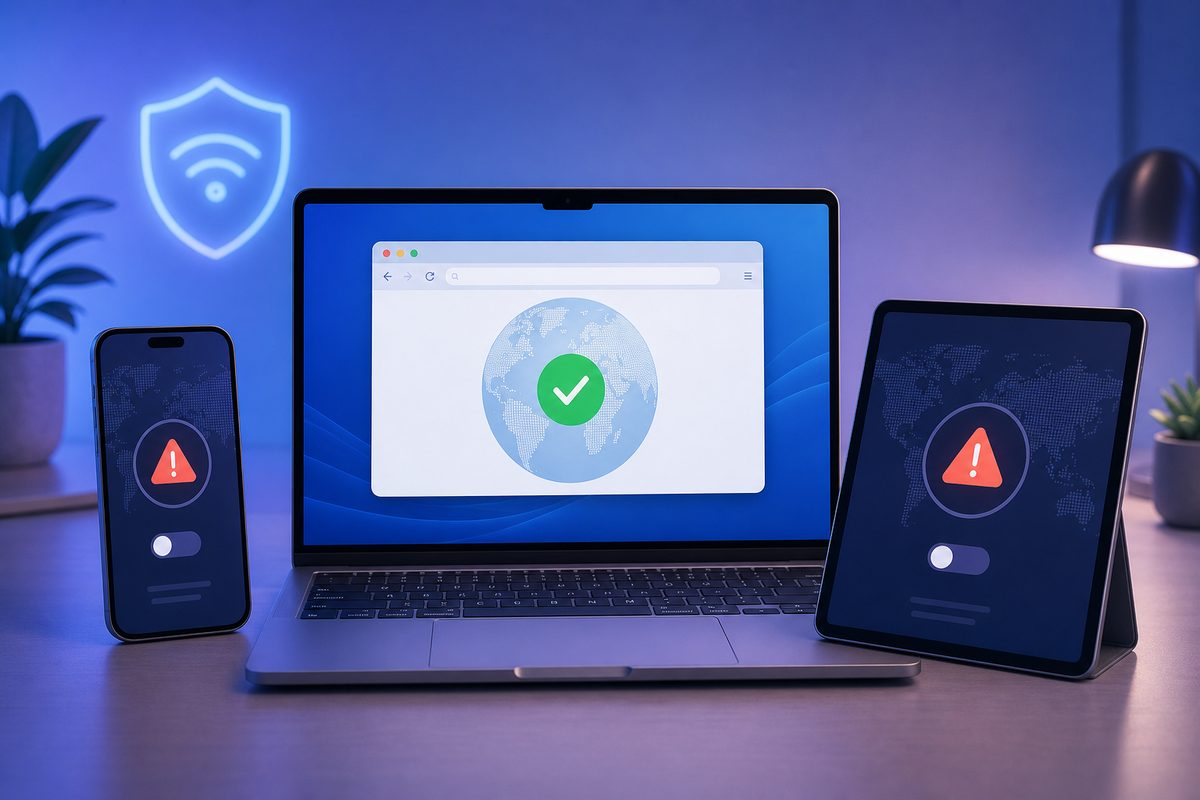
Если сайт открывается в браузере, а Telegram, YouTube, Discord, почта, банк или игра всё равно «не видят интернет», проблема обычно не в одном волшебном переключателе. В 2026 году такие сбои чаще связаны с раздельным туннелированием, DNS, системными фильтрами, режимом Always-on VPN или тем, как конкретное приложение строит соединение. Ниже — безопасный чеклист диагностики: без обхода законов, без сомнительных скриптов и без советов «снести всё подряд».
Материал полезен, если VPN уже подключён, браузер показывает нормальную страницу, но нативные приложения зависают на «подключении», не загружают медиа, не авторизуются или работают только после отключения VPN. Если нужен сервис для повседневного защищённого подключения, начните с лендинга FoliVPN, а эту инструкцию используйте как карту проверки устройства.
Почему браузер может работать, а приложения — нет
Браузер и отдельное приложение не всегда идут в интернет одинаковым маршрутом. Браузер может использовать собственный DNS, HTTP/3, встроенные настройки прокси, расширение, сохранённые cookies или другую сетевую библиотеку. Приложение Telegram, Discord, YouTube, банковский клиент или лаунчер игры может требовать UDP, WebSocket, push-каналы, системный DNS, локальную сеть, сертификаты, фоновые разрешения и отдельные домены для авторизации.
Поэтому симптом «в браузере всё открывается» не доказывает, что VPN работает корректно для всей системы. Он доказывает только то, что конкретный браузер смог открыть конкретный сайт. Apple прямо предупреждает, что VPN и другое сетевое ПО могут блокировать часть соединений: интернет, Wi‑Fi, App Store, iCloud, AirPlay, Continuity и обмен с устройствами в локальной сети. Google в справке Android отдельно выделяет расширенные сетевые параметры: прокси, Private DNS, тарификацию сети, сертификаты и настройки Wi‑Fi. А документация VPN-провайдеров по split tunneling показывает ещё одну частую причину: часть приложений может быть намеренно или случайно исключена из туннеля.
Главная идея диагностики простая: сначала понять, сбой общий или только у одного приложения; затем проверить маршрутизацию, DNS и исключения; и только потом менять серверы или переустанавливать клиент.
Быстрая развилка: что именно не работает
Перед изменениями зафиксируйте сценарий. Это экономит время и помогает поддержке VPN быстрее понять проблему.
| Симптом | Вероятная зона проверки | Что сделать первым |
|---|---|---|
| Браузер открывает сайты, Telegram/Discord зависают | UDP, split tunneling, DNS, блокировки приложения | Сменить протокол/сервер, проверить исключения приложений |
| Работает только один браузер | Расширение, Secure DNS, прокси в браузере | Проверить системный VPN-клиент и другой браузер |
| Приложение открывается без VPN, но не с VPN | IP-репутация, регион, DNS, защита приложения | Сменить локацию, отключить кастомный DNS на время теста |
| На iPhone ломаются App Store/iCloud/почта | профиль VPN, фильтры, дата/время, стороннее security-ПО | Проверить «VPN, profile, firewall, filter» в настройках |
| На Android часть приложений «без интернета» | Private DNS, Always-on VPN, Data Saver, фоновая сеть | Проверить Private DNS и режим «Блокировать без VPN» |
| На Windows не работает приложение из Microsoft Store | драйвер VPN, split tunneling, брандмауэр | Проверить обычную desktop-версию приложения |
Если сбой начался после обновления приложения или системы, не спешите менять всё сразу. Сделайте один тест, запишите результат, переходите к следующему. Иначе будет непонятно, что именно помогло.
Шаг 1. Убедитесь, что это не «браузерный VPN»
Распространённая ловушка: пользователь думает, что включил VPN для всего устройства, а на деле работает только расширение в Chrome, Firefox или другом браузере. В этом случае сайты внутри браузера открываются, но приложения идут напрямую через обычное подключение или вообще не получают нужный маршрут.
Проверьте:
- VPN включён в отдельном приложении или в системных настройках, а не только в расширении браузера.
- На телефоне в статусной строке есть системный индикатор VPN.
- В настройках VPN-клиента не выбран режим «только выбранные приложения».
- В браузере нет отдельного прокси/VPN-расширения, которое создаёт ложное ощущение, что вся система защищена.
Для соседней диагностики по браузерам можно использовать статью «VPN не работает в Chrome». Но если браузер как раз работает, ваша основная зона — системная маршрутизация и приложения.
Шаг 2. Проверьте раздельное туннелирование
Раздельное туннелирование, или split tunneling, позволяет направлять через VPN только часть трафика. Это удобно: например, видеосервис идёт через VPN, а локальный банк — напрямую. Но одна неправильная галочка может создать ровно ваш симптом: браузер идёт через VPN, а приложение — мимо; или наоборот, приложение загнано в туннель, где ему мешает DNS или регион.
Документация Mullvad прямо предупреждает: исключённые приложения используют обычное интернет-соединение и раскрывают реальный IP. В их Windows-разделе также описаны конфликты с другими сетевыми программами и ограничение: некоторые Windows Store-приложения трудно или невозможно исключить. NordVPN в справке по split tunneling отдельно отмечает проблему DNS: приложение может видеть обычный IP провайдера, но компьютер всё ещё использует DNS VPN-сервиса. Это создаёт несоответствие, из-за которого сервисы иногда ведут себя странно.
Что проверить:
- Откройте настройки VPN-приложения → Split tunneling / Раздельное туннелирование / Исключения.
- Посмотрите оба режима: «использовать VPN только для выбранных приложений» и «исключить выбранные приложения из VPN».
- Уберите проблемное приложение из исключений и перезапустите его полностью.
- Если приложение запускается через лаунчер, добавьте или уберите не только основной
.exe, но и лаунчер/обновлятор. Для Discord на Windows некоторые VPN-документации отдельно упоминаютUpdate.exeкак важный сопутствующий процесс. - На Linux учитывайте, что allowlist у некоторых клиентов работает не по приложениям, а по портам, диапазонам портов или подсетям.
Подробнее о логике сценариев есть в нашей статье «Раздельное туннелирование VPN в 2026».
Шаг 3. Разберите DNS: системный, приватный и браузерный
DNS — это не «второстепенная мелочь». Приложение может не открывать сервис, если доменное имя резолвится не там, где ожидает сервер, или если DNS-запросы идут по одному маршруту, а само подключение — по другому.
На Android Google пишет, что Private DNS защищает только DNS-запросы и ответы, но не весь интернет-трафик. По умолчанию он включён для сетей, которые его поддерживают, и Google не рекомендует отключать его без причины. Для диагностики это значит: не надо навсегда выключать Private DNS, но можно временно проверить, не конфликтует ли он с VPN-клиентом, корпоративным профилем или конкретным приложением.
На Windows и macOS похожую роль могут играть Secure DNS в браузере, сторонние DNS-клиенты, антивирусы, фильтры, родительский контроль, корпоративные профили и старые прокси-настройки.
Безопасный тест:
- Откройте проблемное приложение с включённым VPN.
- Если не работает — смените сервер VPN в пределах того же режима.
- Если не помогло — временно верните DNS в «авто» в VPN-клиенте или системе.
- На Android проверьте «Настройки → Сеть и интернет → Частный DNS-сервер»: для теста переключите «Авто»/«Выкл.» и верните обратно после проверки.
- В браузере отключите Secure DNS только для сравнения, если именно браузер ведёт себя иначе, чем приложения.
Важно: не используйте случайные публичные DNS «из комментариев» как постоянное решение. Это меняет приватность, географию резолвинга и иногда ломает банковские, государственные и корпоративные сервисы.
Шаг 4. Android: Always-on VPN, Private DNS и фоновые ограничения
На Android частый сценарий выглядит так: браузер открывает сайты, а Telegram, YouTube, Discord, почта или маркетплейс показывают «нет подключения». Причина может быть не в блокировке, а в связке системных настроек.
Проверьте:
- Always-on VPN. Если включён режим «Блокировать подключения без VPN», приложения не смогут выйти в сеть, когда туннель даже кратко переподключается.
- Private DNS. Если задан вручную и недоступен из текущей сети, приложения могут «не видеть» домены.
- Экономия трафика и батареи. Некоторые оболочки агрессивно режут фоновую передачу данных, из-за чего push, медиа и авторизация работают нестабильно.
- Рабочий профиль / MDM. Управляемые устройства могут запрещать изменение DNS, VPN и сертификатов.
- Разрешение фоновой сети для конкретного приложения.
Если проблема возникает только на LTE/5G, используйте соседний чеклист «VPN не работает на мобильном интернете». Там больше про APN, Wi‑Fi/LTE-разницу и операторские ограничения.
Шаг 5. iPhone и iPad: профили, фильтры и «не только VPN»
На iOS пользователь видит меньше технических ручек, но проверка всё равно возможна. Apple советует при сетевых сбоях искать не только VPN, но и profile, firewall, filter, security-приложения, контент-блокировщики и родительский контроль. Также базовые вещи — дата, время, часовой пояс, обновление системы и перезапуск — важны не меньше, чем смена сервера VPN.
Что сделать:
- Откройте «Настройки» и поиском найдите VPN, профиль, firewall, filter.
- Если устройство рабочее или учебное, не удаляйте профиль без согласования: он может быть нужен для доступа к корпоративным сервисам.
- Выключите VPN-функцию внутри приложения и проверьте проблемный сервис.
- Перезапустите iPhone/iPad и роутер, если сбой только в одной Wi‑Fi-сети.
- Проверьте, не ломается ли только локальная сеть: AirPlay, принтер, умный дом, передача файлов.
Для отдельной диагностики iOS есть материал «VPN на iPhone не работает». Здесь же важно помнить: приложение может блокировать VPN-IP или зависеть от Apple-сервисов, которые чувствительны к сетевым фильтрам.
Шаг 6. Windows и macOS: брандмауэр, драйверы и приложения из магазинов
На компьютерах симптомы часто связаны с тем, что VPN-клиент ставит сетевой драйвер, а рядом уже работают антивирус, DPI-фильтр, проксификатор, корпоративный агент, виртуальная машина, Docker, игровой античит или старый VPN. В итоге браузер может открыть сайт, но отдельная программа не получает нужный порт, DNS или UDP.
Порядок проверки:
- Полностью закройте проблемное приложение, включая трей и фоновые процессы.
- Отключите split tunneling и проверьте «весь трафик через VPN».
- На время теста выключите сторонний прокси/фильтр, если он установлен и вы понимаете последствия.
- Проверьте, не установлено ли приложение из Microsoft Store. Для некоторых VPN-клиентов store-приложения хуже управляются исключениями, чем обычные desktop-версии.
- Если не работает Discord или игра, проверьте UDP: голосовые и игровые приложения часто чувствительнее к нему, чем браузерные страницы.
- После изменения драйверов или удаления старого VPN перезагрузите компьютер.
Не советуем бездумно сбрасывать весь сетевой стек или удалять драйверы. Это крайняя мера, когда вы уже сохранили настройки и понимаете, как восстановить подключение.
Практический чеклист на 10 минут
- Убедиться, что включён системный VPN, а не только расширение браузера.
- Проверить, не исключено ли проблемное приложение в split tunneling.
- Перезапустить приложение полностью, включая фоновые процессы.
- Сменить сервер VPN один раз, не меняя остальные настройки.
- Временно вернуть DNS в автоматический режим и сравнить результат.
- На Android проверить Private DNS, Always-on VPN и «Блокировать без VPN».
- На iPhone/iPad найти в настройках VPN, profile, firewall, filter.
- На Windows проверить брандмауэр, старые VPN, проксификаторы и store-версию приложения.
- Если ломается только голос/игра — проверить протокол с UDP.
- Записать: устройство, сеть, приложение, сервер VPN, ошибка, время теста.
Когда стоит менять сервер или протокол
Смена сервера помогает, если конкретный IP получил плохую репутацию, сервис ограничивает дата-центровые адреса, регион не совпадает с ожиданиями приложения или маршрут до сервера нестабилен. Но это не лечит неправильное исключение приложения, конфликт DNS или Always-on режим.
Меняйте сервер после базовой проверки. Меняйте протокол, если приложение явно зависит от UDP, голосовой связи, стриминга или стабильных долгих соединений. Если после смены протокола браузер работает, а приложение нет, вернитесь к split tunneling и DNS: вероятно, проблема не в скорости.
Что написать в поддержку VPN
Хороший запрос в поддержку сокращает диагностику с нескольких дней до одного-двух ответов. Напишите:
- устройство и ОС: Android/iOS/Windows/macOS, версия;
- приложение, которое не работает, и работает ли его веб-версия;
- работает ли браузер при включённом VPN;
- включены ли split tunneling, Always-on VPN, Private DNS, фильтры или антивирус;
- какой сервер и протокол использовались;
- точный текст ошибки или скрин без личных данных;
- результат теста на другой сети: Wi‑Fi и мобильный интернет.
Такой формат не содержит лишних эмоций и сразу показывает, что вы проверили маршрутизацию, DNS и устройство.
FAQ
Почему VPN работает в браузере, но Telegram не подключается?
Чаще всего Telegram идёт не тем маршрутом, что браузер: приложение может быть исключено из VPN, упираться в DNS, UDP, регион сервера или фоновое ограничение сети. Проверьте split tunneling, перезапустите Telegram полностью и временно верните DNS в автоматический режим.
Может ли браузерное расширение VPN защитить приложения?
Обычно нет. Расширение работает внутри браузера и не обязано направлять трафик Telegram, Discord, YouTube-приложения, игр или почты. Для приложений нужен системный VPN-клиент или профиль VPN в настройках устройства.
Нужно ли отключать Private DNS на Android?
Не как постоянное решение. Google указывает, что Private DNS защищает только DNS-запросы и по умолчанию включён для поддерживаемых сетей. Для диагностики можно временно сравнить режимы «Авто» и «Выкл.», но после теста лучше вернуть безопасную настройку.
Почему после split tunneling приложение видит обычный IP, но всё равно не работает?
Возможен DNS-мисматч: само приложение идёт напрямую, а DNS-запросы остаются на DNS VPN-провайдера или наоборот. Некоторые VPN-провайдеры описывают такую проблему в справке. Проверьте DNS-настройки и перезапустите приложение после изменения исключений.
Что делать, если не работает только Discord voice или игра?
Проверьте UDP и сетевые исключения. Голос и игры чувствительнее к портам, NAT, античиту, маршруту и задержке, чем обычная загрузка веб-страницы. Иногда помогает другой протокол VPN или сервер, но сначала исключите split tunneling-конфликт.
Можно ли просто переустановить VPN?
Можно, но это не первый шаг. Переустановка не исправит Private DNS, рабочий профиль, брандмауэр, исключение приложения или региональную блокировку сервиса. Сначала пройдите чеклист, затем переустанавливайте, если есть признаки повреждённого клиента или драйвера.
Почему банк или государственный сервис не открывается через VPN?
Некоторые сервисы ограничивают VPN-IP, требуют ожидаемый регион, проверяют риск входа или не любят несоответствие IP и DNS. Для таких сервисов обычно безопаснее использовать прямое подключение или аккуратное раздельное туннелирование, если это не нарушает правила сервиса.
Вывод
Когда VPN работает в браузере, но не в приложениях, не надо сразу винить «плохой сервер». В 2026 году типичная причина лежит на стыке системного VPN, split tunneling, DNS, фоновых ограничений и особенностей конкретного приложения. Проверьте маршрут приложения, DNS и режимы устройства; затем уже меняйте сервер, протокол или пишите в поддержку.
Начните с бесплатного теста
Откройте Foli в Telegram, получите ссылку или QR и проверьте маршрут на своём интернете — платите только если работает.