
VPN для PlayStation 5: как подключить через роутер и не сломать игры в 2026 году
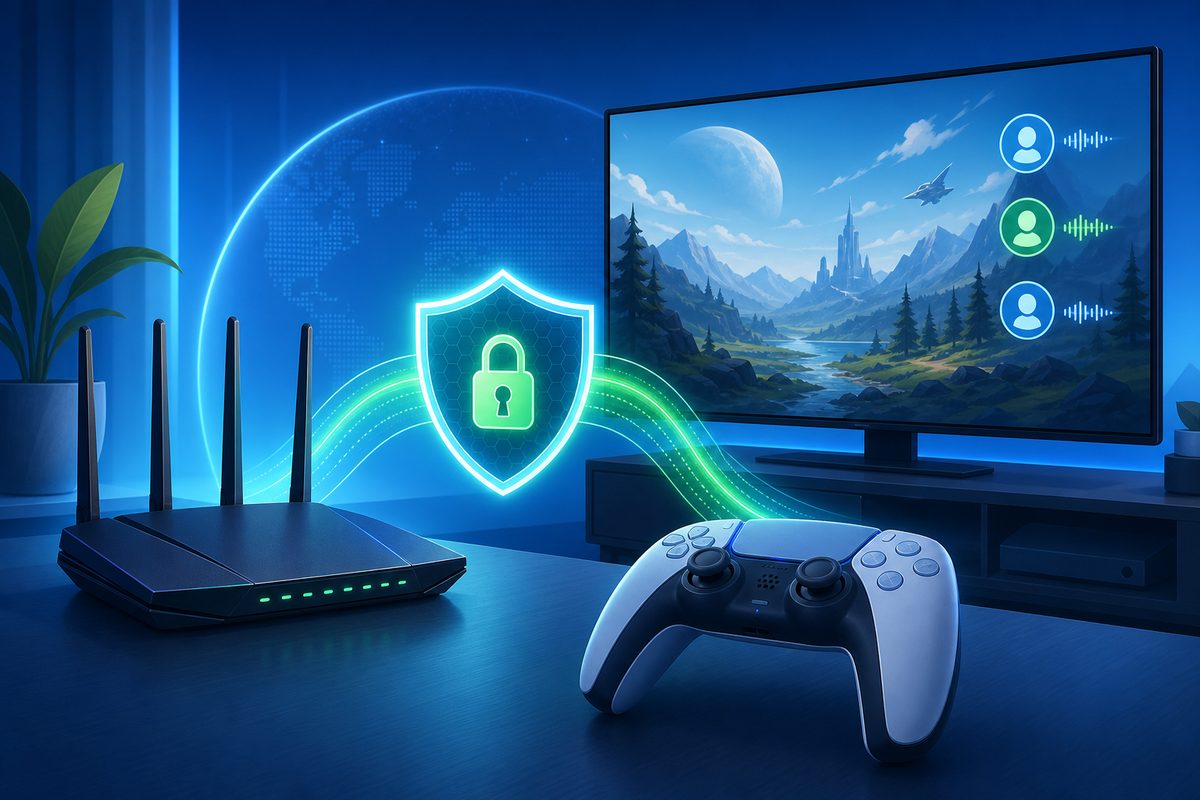
PlayStation 5 не устанавливает VPN-приложения напрямую, поэтому рабочий сценарий почти всегда строится вокруг роутера, отдельной Wi‑Fi-сети или раздачи с другого устройства. В этой статье разберём, когда VPN для PlayStation 5 действительно нужен, как настроить его без хаоса в домашней сети и что проверить, если игры, Discord-чат или YouTube начинают лагать.
Материал не про обход правил сервисов и не про «секретные» схемы. Это практичный чеклист для приватности, стабильного роутинга в поездках, безопасного публичного Wi‑Fi и аккуратной диагностики NAT, DNS, MTU и голосовой связи.
Когда VPN на PS5 имеет смысл, а когда лучше не трогать
VPN на консоли стоит включать не «на всякий случай», а под конкретную задачу. Если всё работает стабильно, пинг низкий, голосовой чат не отваливается, а домашний роутер не перегружен, дополнительный VPN-маршрут может только увеличить задержку.
Разумные сценарии:
- консоль подключается через гостиничный, арендный или другой недоверенный Wi‑Fi;
- нужен единый защищённый маршрут для всей домашней игровой зоны;
- провайдер нестабильно маршрутизирует отдельные сервисы, и вы хотите сравнить путь через другой сервер;
- требуется отделить PS5 от рабочей или семейной сети;
- голосовой чат Discord на PS5 ведёт себя иначе, чем на телефоне или ПК.
Неразумные сценарии: попытки нарушать правила платформ, менять регион магазина ради выгоды, обходить баны, скрывать мошенническую активность. Такие действия могут конфликтовать с условиями сервисов и приводить к блокировкам аккаунта. Безопасный подход — использовать VPN как сетевой инструмент, а не как способ обмануть платформу.
Почему на PlayStation 5 нет обычной кнопки «включить VPN»
Официальная настройка интернета на PlayStation строится вокруг Wi‑Fi, LAN-кабеля, DNS, прокси, MTU и базовых сетевых параметров. Встроенного универсального клиента WireGuard или OpenVPN для PS5 нет. Поэтому VPN обычно поднимают на устройстве, которое стоит перед консолью: роутере, мини-ПК, ноутбуке или иногда телефоне.
У этого есть плюс: если всё сделано аккуратно, PS5 не нужно ничего знать о VPN. Она видит обычный интернет через роутер, а роутер уже решает, какие устройства отправлять в туннель. Минус — ошибка в маршрутизации, DNS или MTU затронет не только игру, но и загрузки, Discord, YouTube, PlayStation Network и обновления.
Лучшие схемы подключения VPN для PS5
| Сценарий | Когда подходит | Плюсы | Риски |
|---|---|---|---|
| VPN на роутере только для PS5 | Постоянная игровая зона дома | Не нужно включать вручную, можно изолировать консоль | Нужен роутер с VPN-клиентом и правилами маршрутизации |
| Отдельная Wi‑Fi-сеть «Game VPN» | Несколько игровых устройств | Понятно, что идёт через туннель | Нужна настройка SSID/VLAN или гостевой сети |
| Ноутбук как шлюз | Временная диагностика | Быстро проверить гипотезу | Может быть нестабильно, зависит от ОС |
| Телефонная точка доступа | Поездка или запасной интернет | Не нужен роутер | Не все телефоны раздают именно VPN-трафик, возможны лимиты оператора |
| Прокси в настройках PS5 | Только для отдельных HTTP-сценариев | Просто протестировать доступ к веб-запросам | Не заменяет полноценный VPN для игр и голосовой связи |
Если вы настраиваете домашний вариант, начните с роутера. Для общей логики маршрутизации пригодится соседний материал про VPN на роутере для дома, а для маршрута «только нужные приложения и устройства» — статья про split tunneling VPN.
Настройка через роутер: безопасный порядок
1. Подключите PS5 по кабелю, если есть возможность
LAN-кабель убирает из диагностики шум Wi‑Fi: слабый сигнал, соседские сети, перегруженный диапазон 2,4 ГГц. Если по кабелю всё стабильно, а по Wi‑Fi нет — проблема не в VPN, а в радиосети или расположении роутера.
2. Создайте отдельное правило для консоли
Не отправляйте весь дом в VPN первым же действием. Лучше закрепить за PS5 постоянный IP в DHCP и создать отдельное правило: «только этот IP идёт через VPN». Так вы не сломаете телевизор, умный дом, банковские приложения на телефонах и рабочие сервисы.
3. Выберите ближайший стабильный VPN-сервер
Для игр важнее не «самая дальняя страна», а предсказуемая задержка. Начинайте с географически близкого сервера. Если цель — стабильность маршрута, сравните 2–3 точки и оставьте ту, где меньше скачет пинг и реже теряются пакеты.
4. Проверьте DNS до и после включения
DNS-ошибка может выглядеть как «PSN не работает», хотя туннель поднят нормально. На роутере задайте DNS явно: либо DNS провайдера VPN, либо надёжный публичный DNS, совместимый с вашей схемой. Не смешивайте хаотично DNS роутера, DNS консоли и Secure DNS в браузере на других устройствах.
5. Не меняйте MTU вслепую
На PS5 есть ручной параметр MTU, но лучше не ставить случайные значения из форумов. Если сайты, магазин или голосовой чат открываются «наполовину», сначала проверьте проблему без VPN, затем через другой сервер, затем уже тестируйте MTU на роутере. Подробный разбор симптомов есть в статье VPN MTU.
Что проверить, если игры запускаются, но онлайн нестабилен
NAT Type и матчмейкинг
PlayStation показывает тип NAT как индикатор доступности входящих и исходящих соединений. VPN может изменить внешний IP и путь трафика, из-за чего матчмейкинг или голосовой чат ведут себя иначе. Не нужно сразу открывать все порты подряд: сначала сравните три режима — без VPN, VPN на ближайшем сервере, VPN на другом сервере. Если проблема появляется только в одном режиме, причина, скорее всего, в маршруте или политике конкретной точки.
UDP и голосовые чаты
Игровой голос, party chat и Discord-чаты чувствительны к задержке, потере пакетов и UDP-маршрутизации. Если текстовые функции работают, а голос висит на подключении, проверьте не только DNS, но и сам путь до VPN-сервера. Иногда помогает смена протокола VPN или сервера, но если роутер слабый, шифрование может упереться в процессор.
Загрузки и обновления
Медленные загрузки через VPN не всегда означают «плохой VPN». Консоль может скачивать крупные файлы с CDN, а VPN меняет ближайшую точку доставки контента. Для обновлений игр практичнее временно пустить PS5 напрямую, а для игровой сессии включить VPN-правило обратно. Это честнее, чем пытаться выжать максимальную скорость из маршрута, который изначально длиннее.
YouTube и медиа-приложения
Если игры работают, но YouTube на PS5 буферизуется, причина может быть не в консоли, а в DNS/CDN-маршруте. Сравните воспроизведение на телефоне в той же Wi‑Fi-сети и на PS5. Если проблема только на консоли через VPN, проверьте DNS и сервер; если на всех устройствах — смотрите общую статью на folivpn.org и роутерные настройки.
Чеклист диагностики за 10 минут
- Подключите PS5 по LAN-кабелю или подойдите ближе к роутеру.
- Проверьте интернет на PS5 без VPN и запишите результат.
- Включите VPN только для IP консоли, а не для всей сети.
- Сравните ближайший VPN-сервер и один альтернативный.
- Проверьте DNS: не должно быть трёх конфликтующих настроек одновременно.
- Не меняйте MTU до проверки сервера, кабеля и DNS.
- Если голос Discord не подключается, протестируйте тот же чат на телефоне без VPN и через VPN.
- Если загрузки слишком медленные, временно исключите PS5 из VPN для обновлений.
- После каждого изменения делайте один тест, а не пять настроек сразу.
Настройка через телефон или ноутбук: временный вариант
Иногда роутера с VPN-клиентом нет, а проверить гипотезу нужно быстро. Вариант с ноутбуком как шлюзом может помочь: ноутбук подключается к VPN, а PS5 получает интернет через общий доступ. Это нормально для теста, но не лучший постоянный сценарий: после перезагрузки настройки могут сбиться, Wi‑Fi может стать узким местом, а задержка будет выше.
С телефоном сложнее. Не каждый Android или iPhone раздаёт именно VPN-трафик в точку доступа так, как ожидает пользователь. Иногда подключённый телефон сам идёт через VPN, а устройства в хотспоте — напрямую через оператора. Если вы часто играете в поездках, практичнее мини-роутер с VPN-клиентом или заранее подготовленная домашняя схема.
Как выбрать протокол: WireGuard или OpenVPN
WireGuard обычно проще и легче для роутеров, но конкретный результат зависит от прошивки, модели роутера и качества сервера. OpenVPN гибче и широко поддерживается, но на слабых роутерах может давать меньшую скорость из-за нагрузки шифрования. Для PS5 выбирайте не по названию протокола, а по фактическому тесту: пинг, потери, стабильность голосового чата, скорость загрузки обновлений.
Практическое правило: если роутер современный и поддерживает WireGuard штатно, начните с него. Если доступен только OpenVPN, используйте ближайший сервер, не включайте весь дом в туннель и следите за загрузкой CPU роутера.
Частые ошибки
Включили VPN для всех устройств сразу
Так сложнее понять, что именно сломалось. Начинайте с одного IP — PS5. Если всё хорошо, добавляйте другие устройства постепенно.
Пытаются исправить NAT открытием портов наугад
Проброс портов без понимания схемы может ухудшить безопасность и не решить проблему, если трафик всё равно идёт через VPN-сервер. Сначала сравните режимы маршрута, затем уже решайте, нужны ли изменения на роутере.
Меняют DNS, MTU и сервер одновременно
После такого теста невозможно понять причину. Один шаг — один замер: подключение PSN, запуск игры, голосовой чат, загрузка обновления.
Ждут, что VPN уменьшит пинг всегда
VPN добавляет промежуточную точку. Иногда маршрут становится лучше, если провайдер ведёт трафик неудачно; иногда хуже. Нормальный результат — стабильность и приватность, а не магическое ускорение всех игр.
Мини-план для домашней сети
- Обновите прошивку роутера и сохраните резервную копию настроек.
- Закрепите за PS5 постоянный локальный IP.
- Настройте VPN-клиент на роутере, но не включайте его для всей сети.
- Создайте правило маршрутизации только для PS5 или отдельный SSID.
- Проверьте PSN, одну онлайн-игру, Discord-голос и YouTube.
- Запишите лучший сервер и протокол.
- Сделайте отдельное правило «без VPN» для загрузки больших обновлений, если скорость через туннель заметно ниже.
FAQ
Можно ли установить VPN прямо на PlayStation 5?
Обычного универсального VPN-клиента для PS5 нет. Практичный вариант — VPN на роутере, ноутбуке-шлюзе или отдельном сетевом устройстве перед консолью.
VPN для PlayStation 5 уменьшит пинг?
Не гарантированно. Иногда маршрут через VPN стабильнее, но часто он длиннее. Проверяйте по факту: пинг, потери пакетов и стабильность голосового чата важнее рекламных обещаний.
Почему Discord на PS5 работает хуже через VPN?
Голосовые чаты чувствительны к задержке, потере пакетов и UDP-маршруту. Если текст и магазин работают, а голос подключается долго, смените сервер, проверьте DNS и протестируйте чат без VPN.
Нужно ли менять MTU на PS5?
Только если есть симптомы фрагментации: страницы и медиа грузятся частично, соединения зависают, а проблема повторяется именно через VPN. Не ставьте случайные значения без сравнения с режимом без VPN.
Можно ли пустить через VPN только PS5?
Да, если роутер поддерживает policy-based routing, отдельные правила для устройств или отдельную Wi‑Fi-сеть. Это самый аккуратный домашний сценарий.
Почему загрузки игр через VPN медленные?
VPN меняет маршрут до CDN, где лежат обновления. Для больших загрузок можно временно исключать PS5 из VPN, а затем возвращать правило для игровой сессии.
Безопасно ли использовать VPN на PS5 в поездке?
Да, если вы используете его для защиты трафика в недоверенной сети и соблюдаете правила сервисов. Сначала пройдите страницу входа гостиничного Wi‑Fi без VPN, затем включайте туннель.
Начните с бесплатного теста
Откройте Foli в Telegram, получите ссылку или QR и проверьте маршрут на своём интернете — платите только если работает.