
VPN на MikroTik в 2026: как настроить домашнюю сеть и не сломать DNS, роутинг и скорость
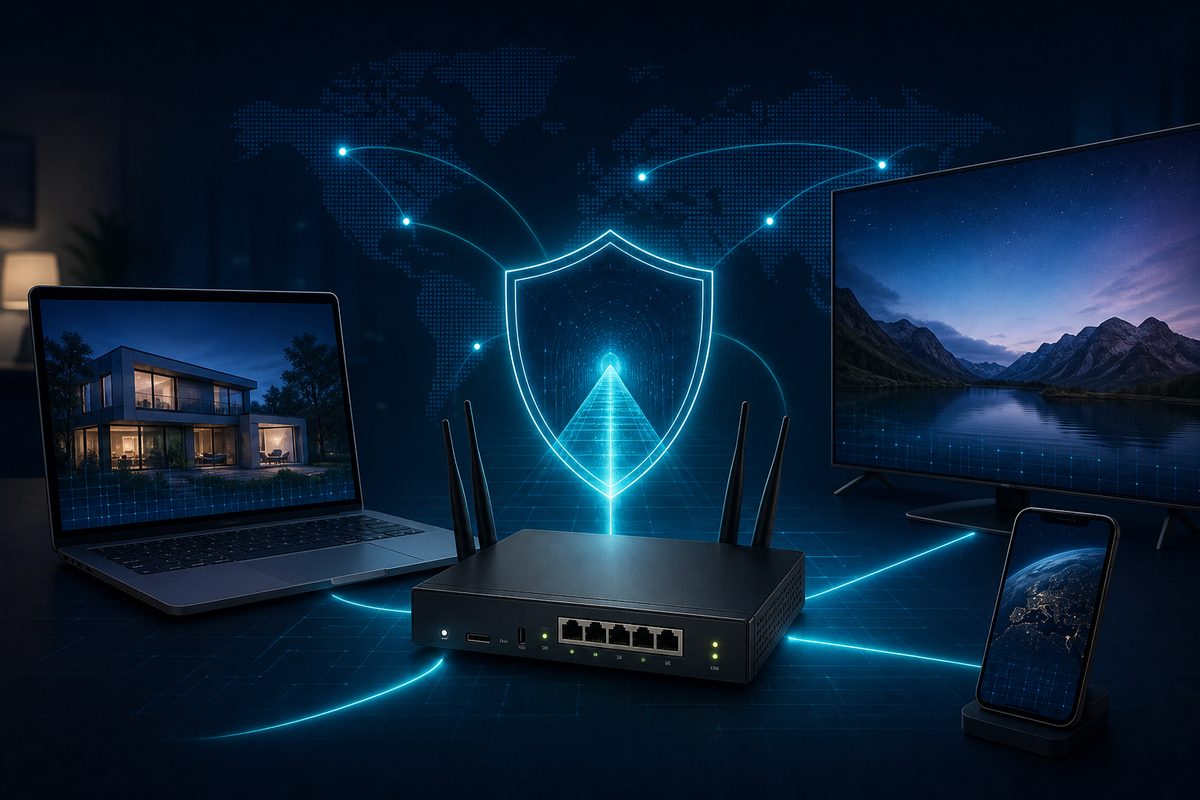
VPN на роутере удобен, когда нужно защитить или стабилизировать сразу несколько устройств: телефон, ноутбук, телевизор, приставку, рабочий ПК. Но MikroTik — не «одна кнопка»: если перепутать DNS, NAT, Allowed Address или MTU, туннель будет подключаться, а сайты, YouTube, Telegram или Discord всё равно начнут зависать. Ниже — практичный разбор без опасных схем и без обещаний «обойти всё»: только легальная настройка, диагностика и порядок проверки.
Почему тема стала актуальной в 2026 году
В 2026 году российский пользователь чаще сталкивается не с одной простой причиной, а с набором факторов: DNS-сбои, DPI-фильтрация, нестабильность мобильных сетей, «белые списки», перегруженные VPN-серверы и ошибки на стороне домашнего роутера. Mediazona описывает развитие DPI/TSPU и мобильных ограничений как многоуровневую систему фильтрации. TechRadar отдельно отмечает роль DNS и DPI в ограничениях доступа к Telegram, WhatsApp и YouTube. Это не значит, что любой VPN обязан работать всегда; наоборот, настройка на роутере требует аккуратной диагностики.
MikroTik здесь интересен потому, что RouterOS 7 поддерживает WireGuard, маршрутизацию по таблицам, NAT, firewall и DNS на одном устройстве. По документации MikroTik, WireGuard использует интерфейс с MTU по умолчанию 1420, peers с allowed-address, endpoint и keepalive. Эти поля выглядят простыми, но именно в них часто прячутся ошибки.
Когда стоит ставить VPN на роутер, а когда лучше не надо
VPN на MikroTik уместен, если:
- нужно подключить Smart TV, приставку или другое устройство без нормального VPN-приложения;
- хочется управлять правилами в одном месте, а не на каждом телефоне;
- есть отдельная группа устройств, которым нужен один и тот же VPN-маршрут;
- вы понимаете, какие сайты должны идти через VPN, а какие — напрямую.
Не стоит начинать с роутера, если VPN не работает даже в приложении на телефоне или ноутбуке. Сначала проверьте подписку, сервер, логин, протокол и базовую скорость. Если проблема повторяется только после переноса на MikroTik, тогда уже смотрите NAT, routes, DNS и MTU.
Для обычной установки VPN-подписки на клиентских приложениях полезно начать с соседней инструкции: как настроить VPN-подписку в v2RayTun и Happ. Если же нужен VPN для всей домашней сети, смотрите также общий материал VPN для роутера и домашнего интернета.
Короткая схема: что должно совпасть
| Узел настройки | Что проверить | Типичный симптом ошибки |
|---|---|---|
| RouterOS | Версия 7.x и поддержка WireGuard | Нет нужных пунктов в интерфейсе |
| WireGuard interface | Private key, listen port, MTU | Интерфейс есть, но handshake не обновляется |
| Peer | Public key, endpoint, allowed-address, keepalive | Туннель «молчит» или работает до перезагрузки |
| IP address | Адрес на WG-интерфейсе из правильной подсети | Пинги внутри туннеля не идут |
| NAT/masquerade | Правило для трафика из LAN в WG | DNS есть, сайты не открываются |
| Routes/rules | Кто идёт через VPN, кто напрямую | Весь дом потерял интернет или VPN не используется |
| DNS | Резолвер для клиентов и самого роутера | По IP работает, по доменам нет |
| MTU/MSS | 1420 как старт, MSS clamp при зависаниях | Пинги идут, браузер висит на части сайтов |
Базовая логика настройки WireGuard на MikroTik
Ниже не универсальный «копируй-вставь» конфиг, а безопасная карта действий. Точные значения берите из вашей легальной VPN-подписки или собственного сервера.
1. Обновите RouterOS и сделайте backup
Перед изменениями сохраните экспорт конфигурации и backup через WinBox/WebFig. Это особенно важно, если роутер уже обслуживает дом, офис, камеры, NAS или гостевую Wi‑Fi-сеть. Обновление RouterOS 7 желательно делать по штатному каналу MikroTik, а не из случайных архивов.
2. Создайте WireGuard-интерфейс
В интерфейсе WireGuard у MikroTik есть private key и public key. Private key не публикуется и не отправляется в чаты. Public key можно передавать второй стороне туннеля. В документации MikroTik указано, что стандартный listen port — 13231, а MTU по умолчанию — 1420. Для домашнего клиента часто достаточно оставить MTU 1420 как стартовую точку.
3. Добавьте адрес на WG-интерфейс
У WireGuard нет DHCP «как в обычной Wi‑Fi-сети»: адреса обычно задаются явно. Если провайдер VPN дал 10.x.x.x/32, используйте его. Если это ваш собственный сервер, убедитесь, что адрес роутера и адрес peer не пересекаются с домашней LAN.
Плохой пример: домашняя сеть 192.168.1.0/24, и вы пытаетесь дать туннелю тот же диапазон. Хороший пример: LAN остаётся 192.168.1.0/24, а WireGuard получает отдельный диапазон вроде 10.66.66.0/24.
4. Настройте peer и Allowed Address
allowed-address — один из самых важных параметров. В RouterOS он одновременно помогает понять, какие адреса принимать от peer и какие маршрутизировать к нему. Для клиента коммерческого VPN часто встречается 0.0.0.0/0, если весь интернет должен идти через туннель. Для доступа только к домашней сети может быть достаточно конкретной подсети, например 192.168.88.0/24.
Если MikroTik стоит за NAT или подключается к внешнему серверу, keepalive часто помогает поддерживать состояние соединения. В документации MikroTik для peers упоминается persistent-keepalive; типичное значение в примерах — 25 секунд.
5. Разведите маршруты: весь трафик или только часть
Самая частая ошибка — сразу направить весь дом через VPN и удивиться, что банковские сайты, локальные сервисы или домашний принтер работают странно. Начните с одного тестового устройства: создайте отдельную routing table и правило для конкретного IP телефона/ноутбука. Когда убедитесь, что всё стабильно, переносите правило на группу устройств.
Если вам нужен «VPN только для нужных приложений», прочитайте материал про раздельное туннелирование VPN. На роутере это обычно делается не по приложениям, а по устройствам, адресам или доменным спискам, если конкретная прошивка и схема DNS это позволяют.
Диагностика: туннель подключился, но интернет не работает
Проверка 1. Есть ли handshake
В WireGuard смотрите время последнего handshake и счётчики трафика. Если handshake не обновляется, проблема чаще в endpoint, ключах, порте, NAT или доступности сервера. Если handshake есть и байты растут, переходите к DNS, NAT и маршрутам.
Проверка 2. Работают ли IP и домены
Разделите проблему:
- пингуется внешний IP, но не открываются домены — вероятен DNS;
- домены резолвятся, но сайты зависают — смотрите MTU/MSS;
- работает только сам роутер, но не клиенты LAN — смотрите NAT/masquerade;
- работает один телефон, но не телевизор — проверьте routing rule и DNS, который получает телевизор.
Похожая логика разобрана в статье VPN подключён, но интернета нет.
Проверка 3. NAT для клиентов LAN
Если MikroTik подключается к VPN как клиент, а домашние устройства выходят через него, им часто нужен masquerade в сторону WireGuard-интерфейса. Без NAT сервер может не знать обратный маршрут к вашей LAN, и ответы не вернутся.
Осторожно: не делайте хаотичные NAT-правила «на всё». Отдельно подпишите правило для VPN, укажите источник — вашу LAN или группу тестовых устройств, а выходной интерфейс — WireGuard.
Проверка 4. DNS не должен конфликтовать
DNS может идти через роутер, через VPN-провайдера, через DoH/Private DNS на телефоне или через настройки телевизора. Когда этих уровней несколько, диагностика усложняется. Для теста временно упростите схему: один клиент, один DNS-резолвер, один маршрут.
На Android Private DNS иногда конфликтует с VPN-логикой. Подробный разбор есть в статье Private DNS мешает VPN.
Проверка 5. MTU и MSS, если «пинги есть, сайты висят»
В обсуждении на форуме MikroTik участники описывали ситуацию: WireGuard-туннель установлен, IP и DNS работают, но большинство сайтов в браузере зависает. Один из вероятных диагнозов — PMTUD/MTU: из-за накладных расходов WireGuard большие TCP-пакеты не проходят корректно. В таких случаях помогает настройка MSS clamp на forward-трафике через VPN-интерфейс.
Не начинайте с MTU, если нет handshake или DNS. Но если маленькие запросы работают, а страницы зависают частично, MTU/MSS — один из первых кандидатов. Для общего понимания см. соседний материал MTU VPN: почему сайты открываются наполовину.
Практичный чеклист перед тем, как трогать весь дом
- Сохранён backup MikroTik и экспорт настроек.
- Проверена версия RouterOS 7.x.
- VPN-подписка или собственный WireGuard-сервер работает на одном устройстве без роутера.
- Создан отдельный WireGuard-интерфейс с понятным именем.
- Peer имеет правильный public key, endpoint и allowed-address.
- Handshake обновляется, счётчики байтов растут.
- NAT включён только для нужной LAN/группы устройств.
- Сначала через VPN направлено одно тестовое устройство, а не вся сеть.
- DNS-схема упрощена на время теста.
- При зависании сайтов проверены MTU/MSS, а не только «скорость VPN».
Частые сценарии для дома
Только телевизор через VPN
Дайте телевизору постоянный IP в DHCP leases. Создайте правило маршрутизации для этого IP через таблицу VPN. Так банковские приложения на телефоне и рабочий ноутбук не будут внезапно идти тем же маршрутом, что Smart TV.
Телефон и ноутбук через VPN, остальное напрямую
Сделайте address list vpn_clients и добавляйте туда устройства постепенно. Это проще сопровождать, чем набор разрозненных правил. Если одно устройство ломается, его можно быстро убрать из списка.
Вся сеть через VPN
Это самый рискованный режим. Он удобен, но ломает больше всего: локальные сервисы, некоторые российские сайты, вход в публичные Wi‑Fi, банковские приложения и устройства умного дома. Если всё же нужен такой режим, заранее оставьте исключения для локальных подсетей и доступ к управлению роутером.
Источники, на которые опирался материал
- MikroTik RouterOS Documentation: WireGuard — параметры интерфейса, peers, MTU, keepalive и allowed-address.
- Proton VPN support: пример настройки WireGuard на MikroTik RouterOS 7, важность свежего WireGuard config и отдельной маршрутизации endpoint.
- MikroTik Community Forum: кейс, где WireGuard подключается, DNS работает, но веб-страницы зависают из-за вероятных PMTUD/MTU/MSS проблем.
- Mediazona и TechRadar: контекст 2026 года по DNS/DPI-ограничениям и нестабильности доступа к популярным сервисам. Политические оценки из этих источников не используются как техническая гарантия; это контекст, а не инструкция по обходу.
FAQ
Можно ли настроить VPN на MikroTik без командной строки?
Частично да: многие параметры доступны через WinBox или WebFig. Но сложные схемы с routing tables, NAT, address lists и MSS clamp проще проверять, когда вы понимаете, какие правила реально создаются в RouterOS.
Почему VPN на телефоне работает, а на MikroTik нет?
Приложение на телефоне само настраивает маршруты, DNS, MTU и профиль. На MikroTik вы собираете эти части вручную. Чаще всего отличаются NAT, allowed-address, DNS или маршрут до endpoint.
Какой протокол лучше для MikroTik — WireGuard или OpenVPN?
Для RouterOS 7 WireGuard обычно проще и быстрее в бытовых сценариях. Но «лучше» зависит от вашей подписки, сети провайдера, доступности UDP и требований к совместимости. Если UDP нестабилен, один только переход на WireGuard не гарантирует результата.
Нужно ли пускать весь домашний интернет через VPN?
Не обязательно. Часто лучше направить через VPN только телевизор, приставку или отдельный ноутбук. Так меньше конфликтов с банками, локальными устройствами и российскими сервисами.
Почему сайты открываются частично, хотя ping работает?
Ping и DNS проверяют не всё. Браузер использует TCP-сессии и крупные ответы. Если есть проблема PMTUD/MTU/MSS, маленькие пакеты проходят, а большие зависают. Тогда проверяют MTU WireGuard и MSS clamp.
Можно ли использовать бесплатный VPN на MikroTik?
Технически иногда можно, если сервис даёт WireGuard/OpenVPN конфиг. Практически бесплатные сервисы часто перегружены, нестабильны и хуже объясняют параметры. Для роутера важна не только «цена», но и поддержка конфигов, DNS, endpoint и лимитов устройств.
Что безопаснее: VPN на каждом устройстве или на роутере?
Для приватности конкретного телефона проще и прозрачнее приложение на самом телефоне. Роутер удобнее для устройств без приложений и централизованных правил. Лучший вариант — тот, где вы понимаете маршрут трафика и можете быстро отключить проблемное правило.
Вывод
VPN на MikroTik — сильное решение для домашней сети, но только если идти от простого к сложному: один клиент, один туннель, понятный DNS, отдельное NAT-правило и проверяемые маршруты. Не пытайтесь сразу «завернуть весь дом» в VPN. Сначала добейтесь стабильной работы на одном устройстве, затем добавляйте телевизор, ноутбук и остальные клиенты. Если нужен готовый VPN-сервис для стартовой настройки, начните с FoliVPN и выбирайте сценарий по устройствам, а не по обещанию «работает везде всегда».
Начните с бесплатного теста
Откройте Foli в Telegram, получите ссылку или QR и проверьте маршрут на своём интернете — платите только если работает.